
Configuracion de Consentimientos informados
Desde esta configuración defines qué consentimientos estarán disponibles para tus pacientes y cómo se asignan en su expediente. Aquí conviven el consentimiento base, que siempre forma parte del PDF del expediente, y los consentimientos personalizados que puedes usar de forma general o por procedimiento.
Usa consentimientos General cuando quieras asignarlos manualmente a cualquier paciente. Usa Por procedimiento cuando deban aparecer según tratamientos específicos del catálogo.
El consentimiento base
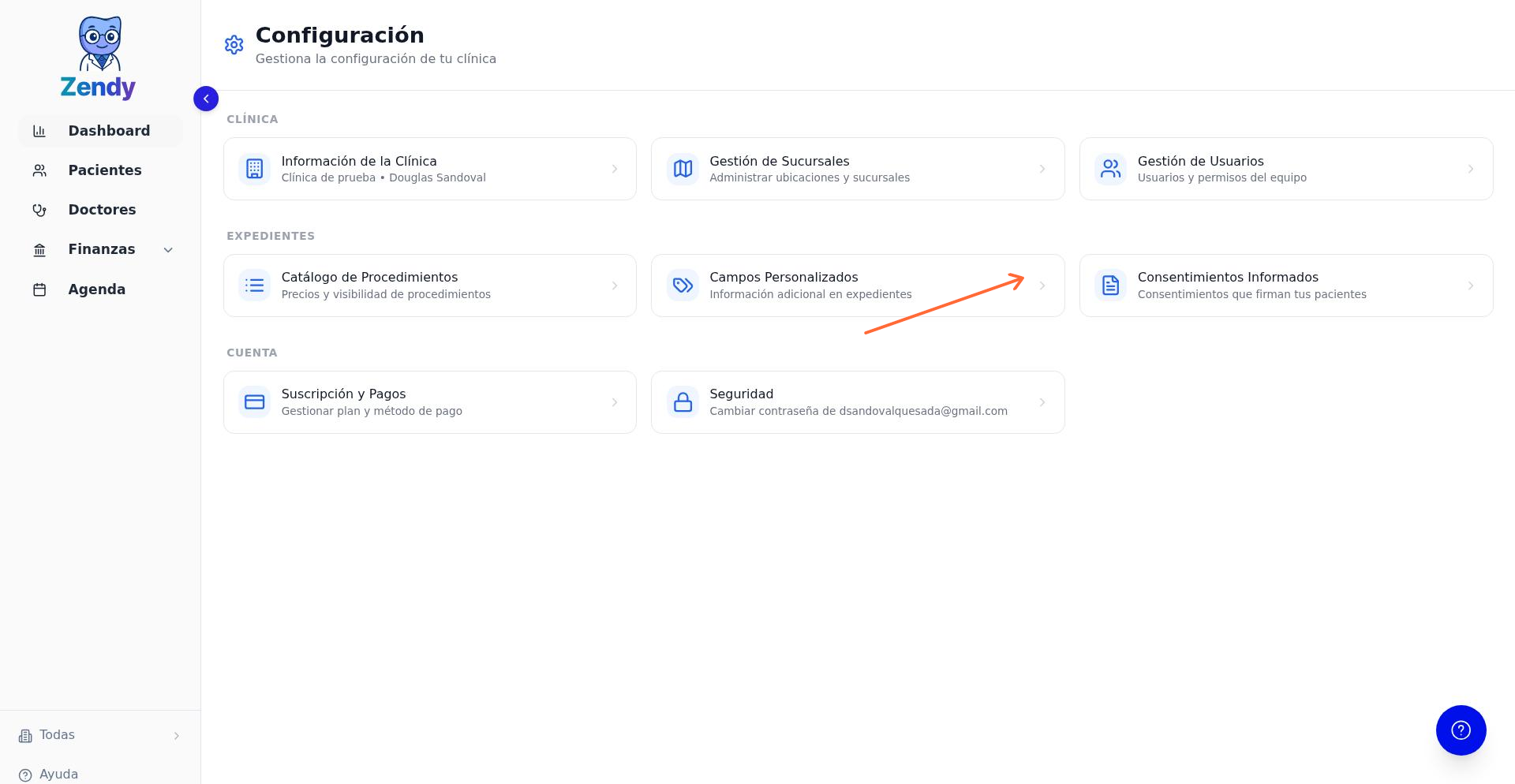
Zendy incluye un consentimiento base que siempre se integra en el PDF del expediente del paciente. Puedes editar su contenido para ajustarlo a la operación de tu clínica desde Configuración → Consentimientos Informados.
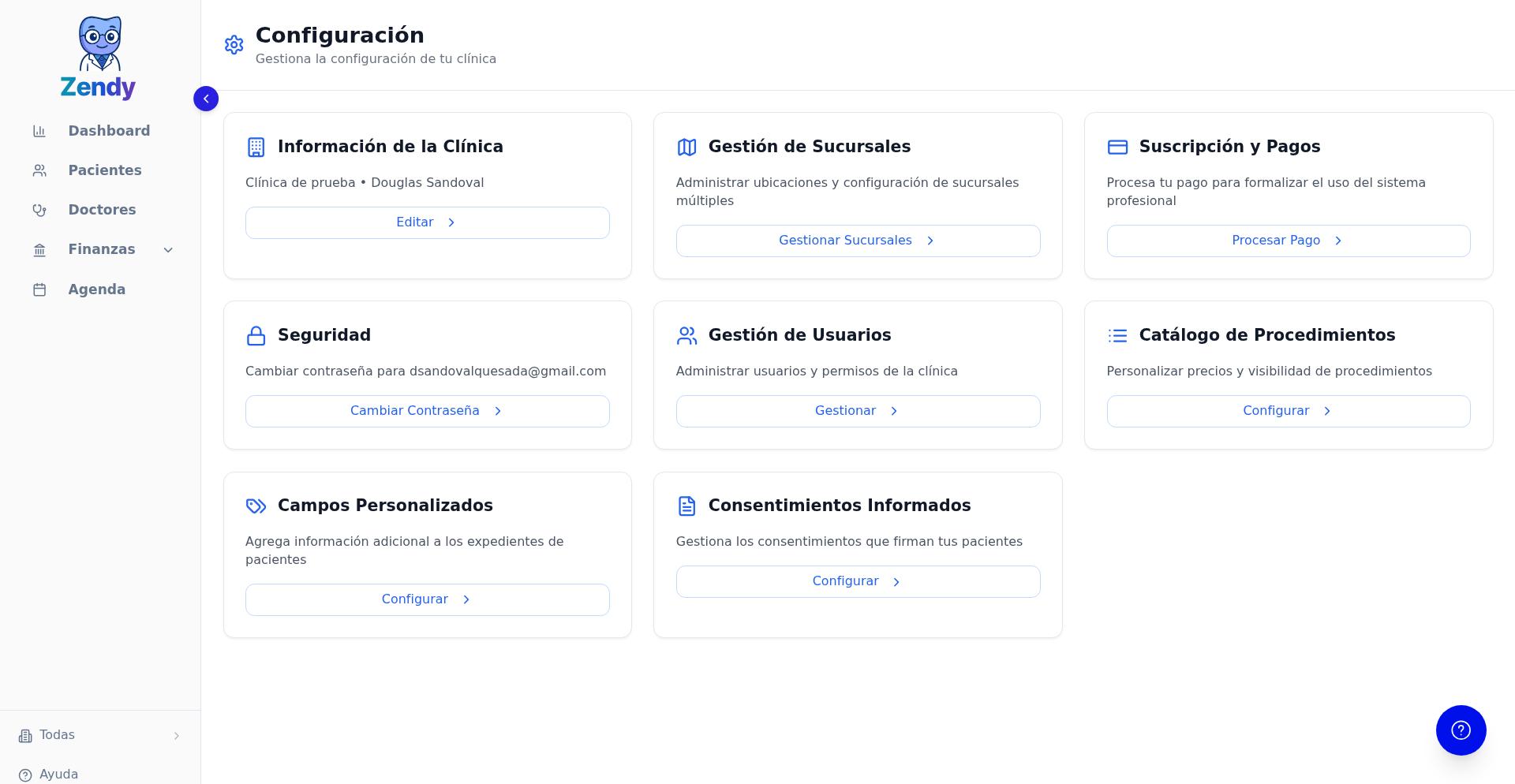
En la biblioteca verás este consentimiento separado de la lista de Consentimientos Personalizados. Si cambias el texto de un consentimiento ya firmado, su estado pasará a Actualizado y el paciente deberá firmarlo de nuevo.
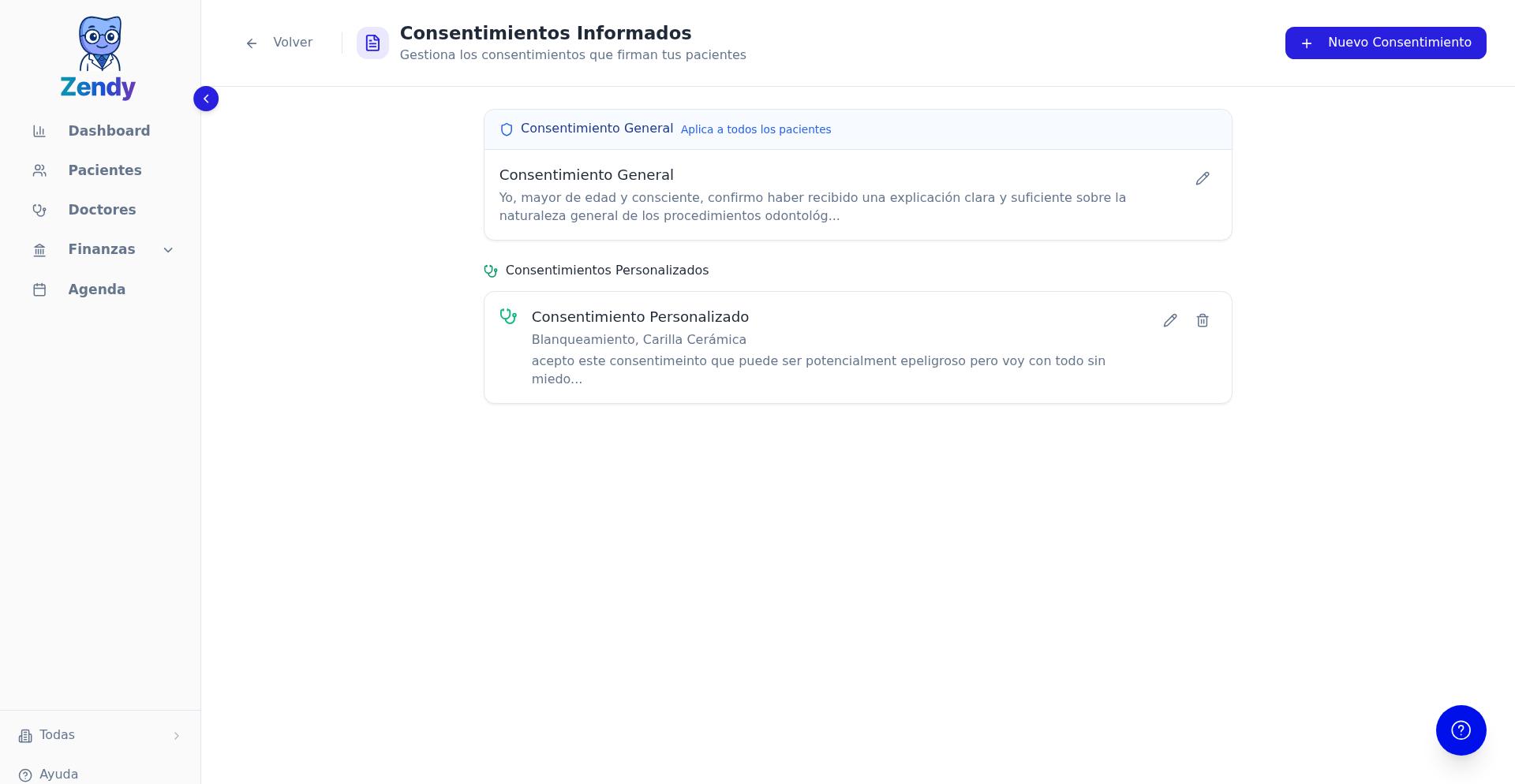
Editar un consentimiento cambia el texto para futuras firmas, pero Zendy conserva la versión exacta que cada paciente aceptó.
Crear consentimientos personalizados
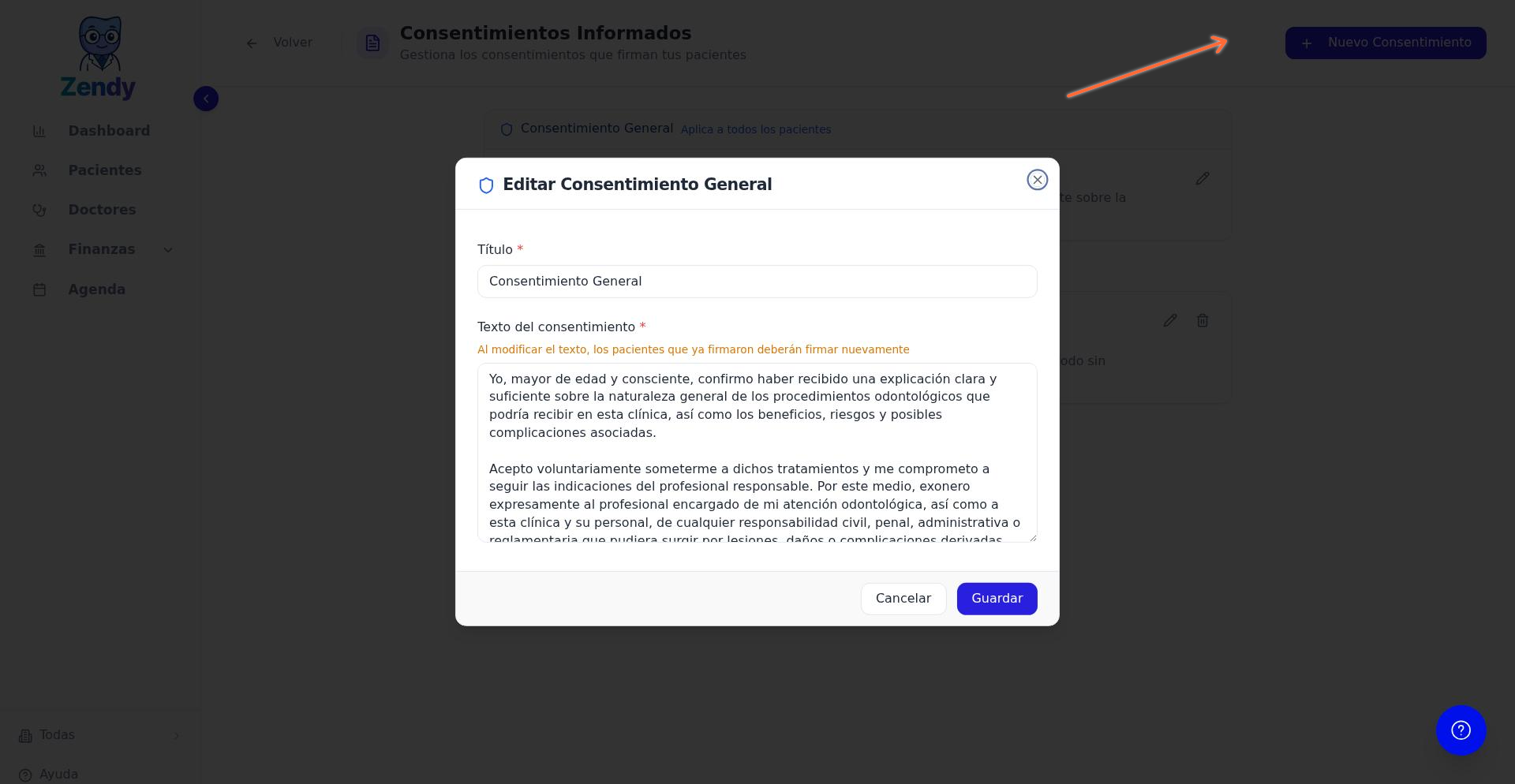
Haz clic en Nuevo Consentimiento para crear un consentimiento personalizado.
Al crear o editar un consentimiento verás un selector visual con dos opciones:
General — lo asignas manualmente a un paciente, sin importar su tratamiento
Por procedimiento — lo vinculas a procedimientos específicos de tu catálogo
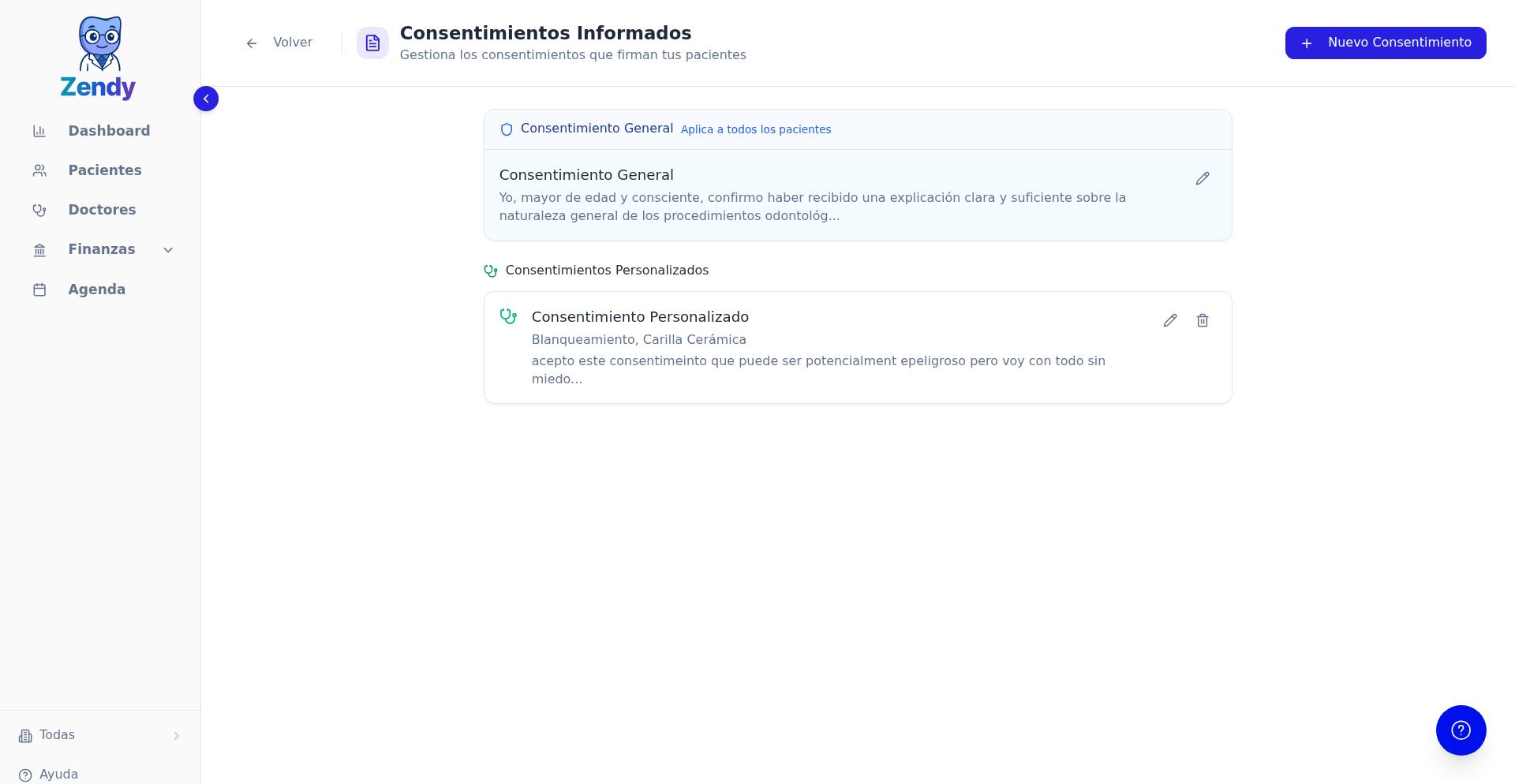
Los consentimientos General no dependen de procedimientos vinculados. Los consentimientos Por procedimiento aparecen cuando el paciente tiene registrados esos procedimientos en su historial.
Todos estos documentos se agrupan en la sección Consentimientos Personalizados, separada del consentimiento base.
Cómo asignarlos desde el expediente
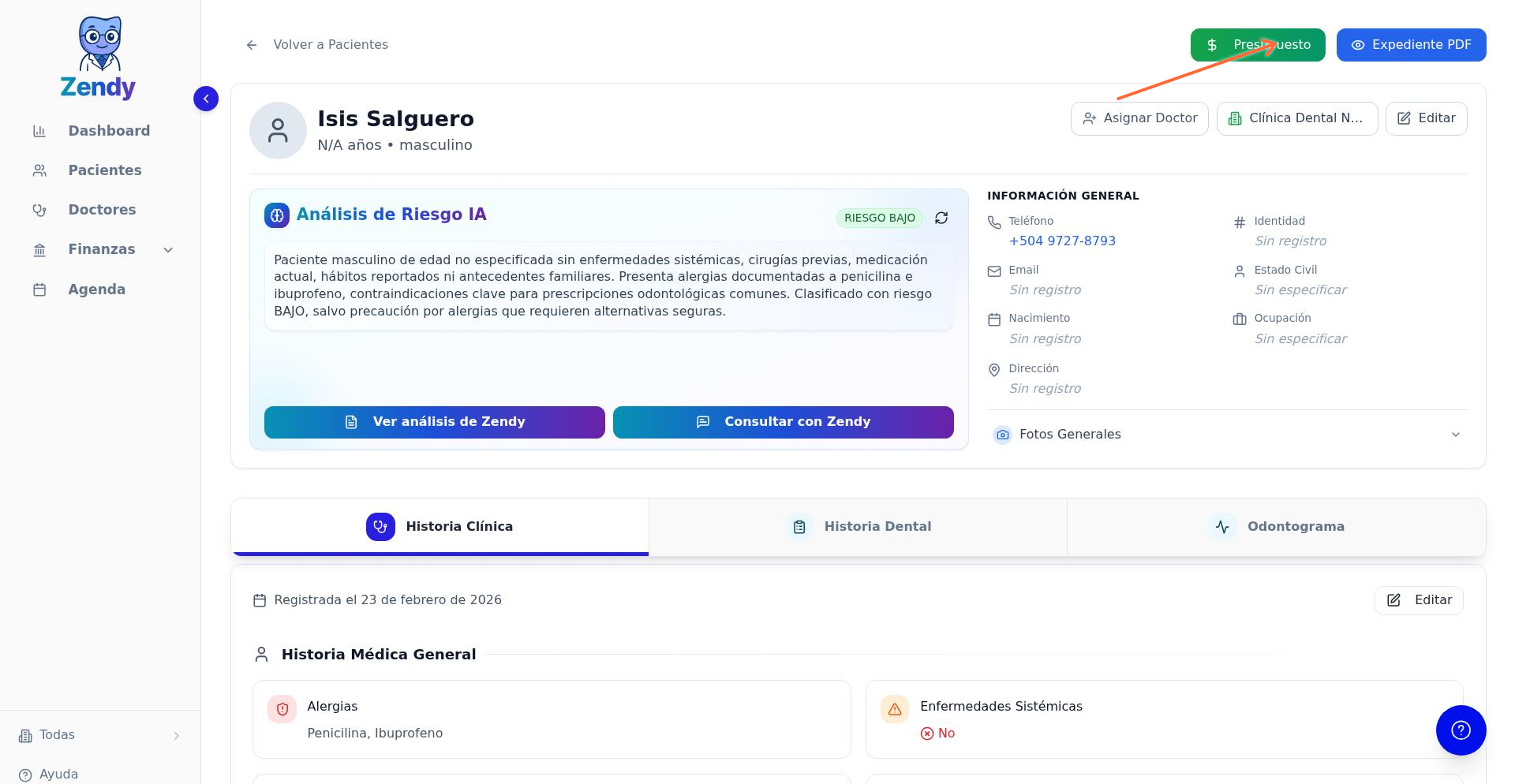
Desde el expediente de cualquier paciente, haz clic en Expediente PDF en la parte superior derecha y abre la pestaña Consentimientos.
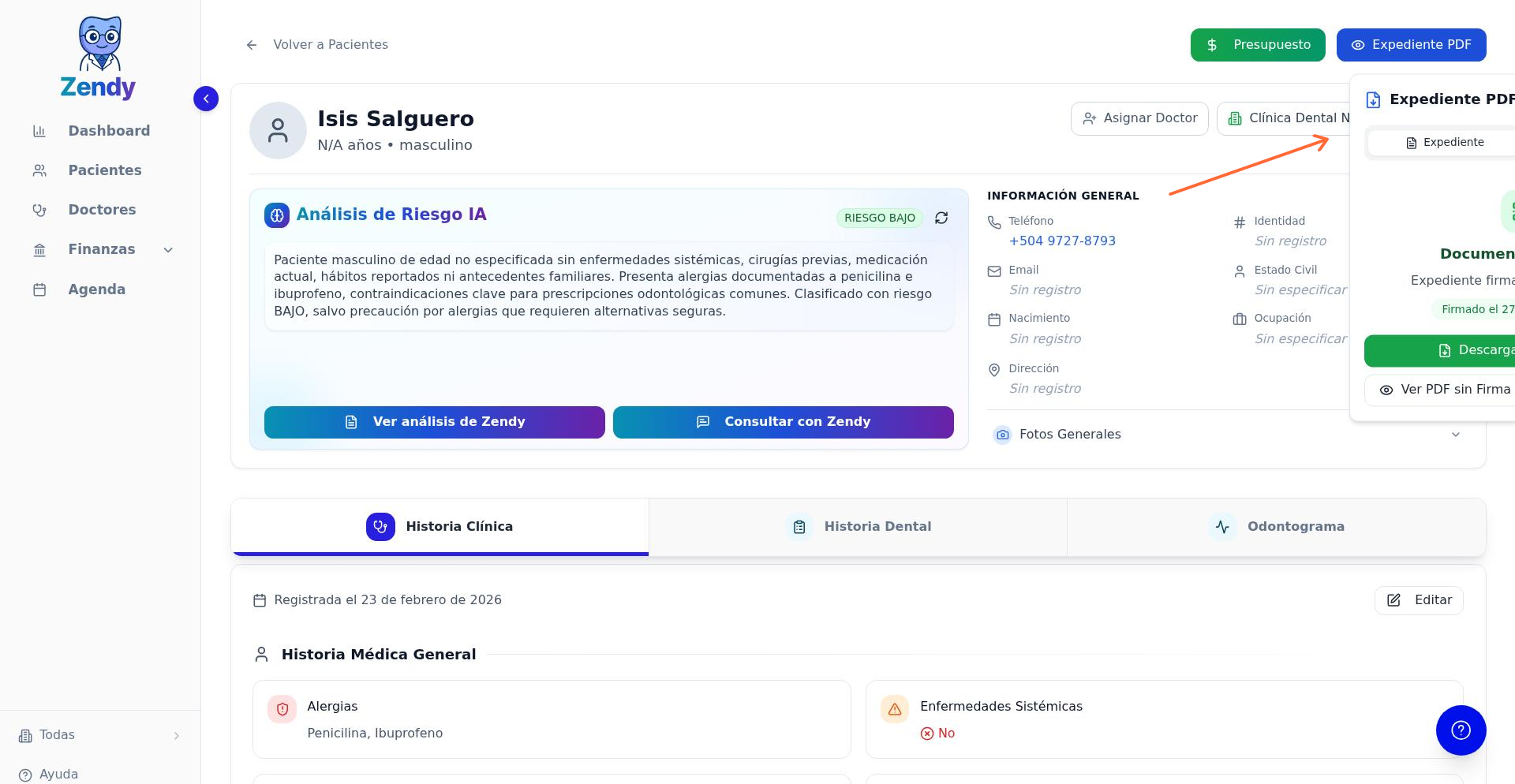
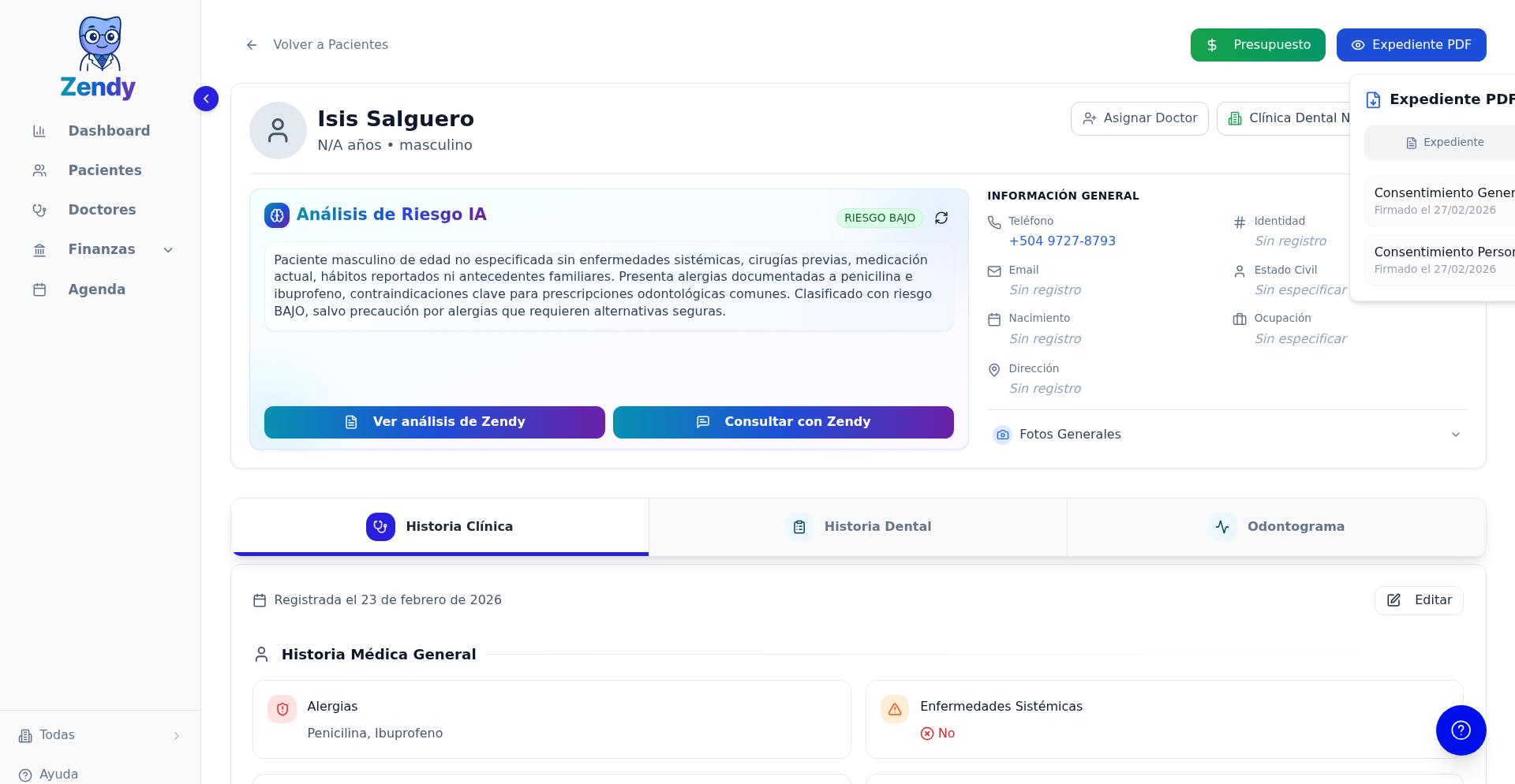
Ahí ves los consentimientos que aplican al paciente y su estado:
Pendiente — el paciente aún no ha firmado
Firmado — ya fue firmado
Actualizado — el texto cambió después de la firma y requiere una nueva aceptación
Si haces clic en + Agregar, el popover del expediente permanece abierto mientras se muestra el diálogo de selección. Eliges el consentimiento, cierras el diálogo y ves la lista actualizada de inmediato, sin reabrir nada.
La búsqueda de consentimientos ahora también encuentra coincidencias sin acentos. Por ejemplo, escribir “extraccion” encuentra “Extracción”.
Desde esta misma lista puedes solicitar la firma del paciente y seguir el estado de cada documento. Si quieres ver el flujo completo de firma, consulta Cómo el Paciente Firma su Historia Clínica Digitalmente.
Lo que ve el paciente al firmar
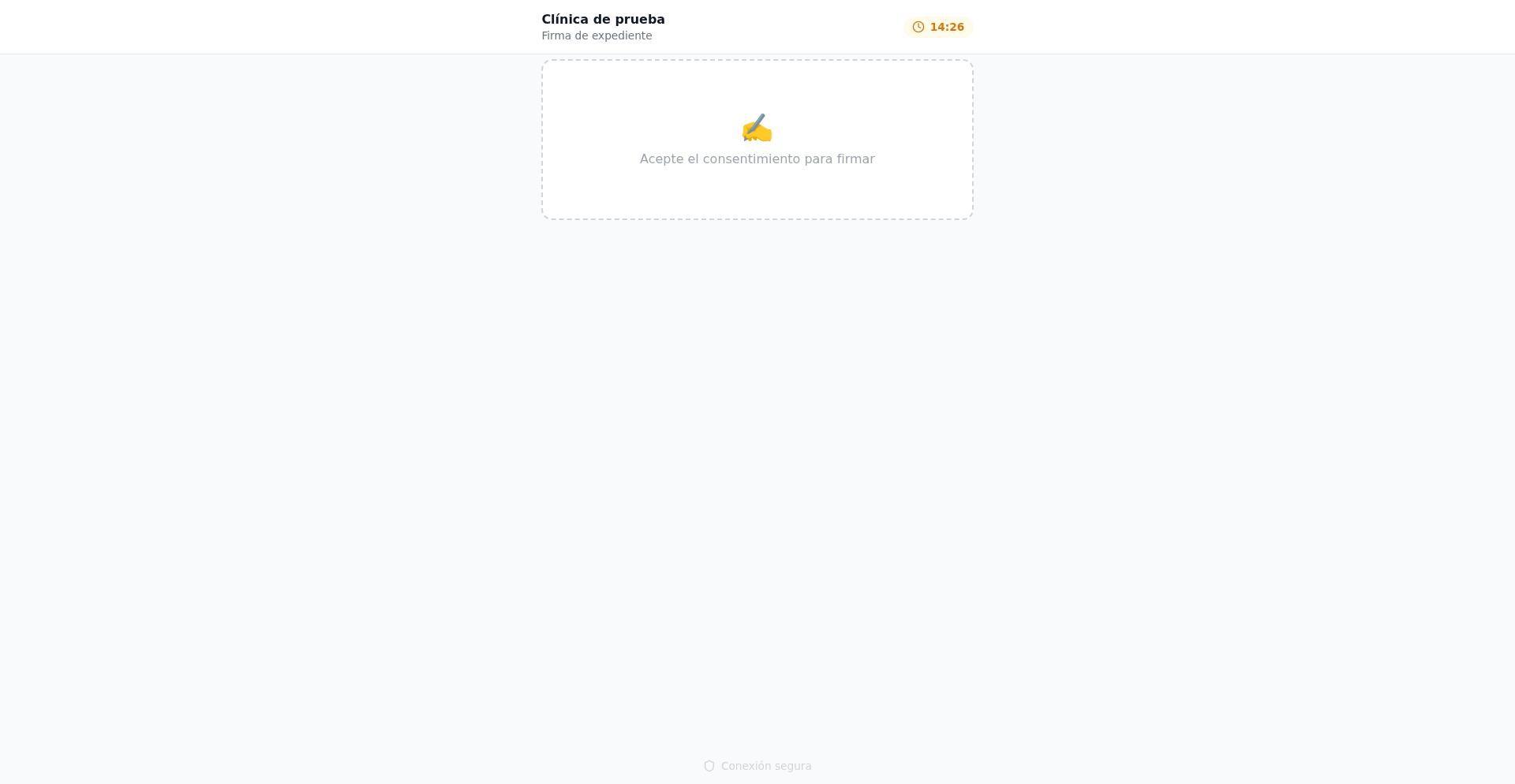
El paciente abre el enlace o escanea el QR y ve los consentimientos pendientes antes de firmar. Puede revisar el texto de cada documento, aceptarlo y completar su firma desde el celular.
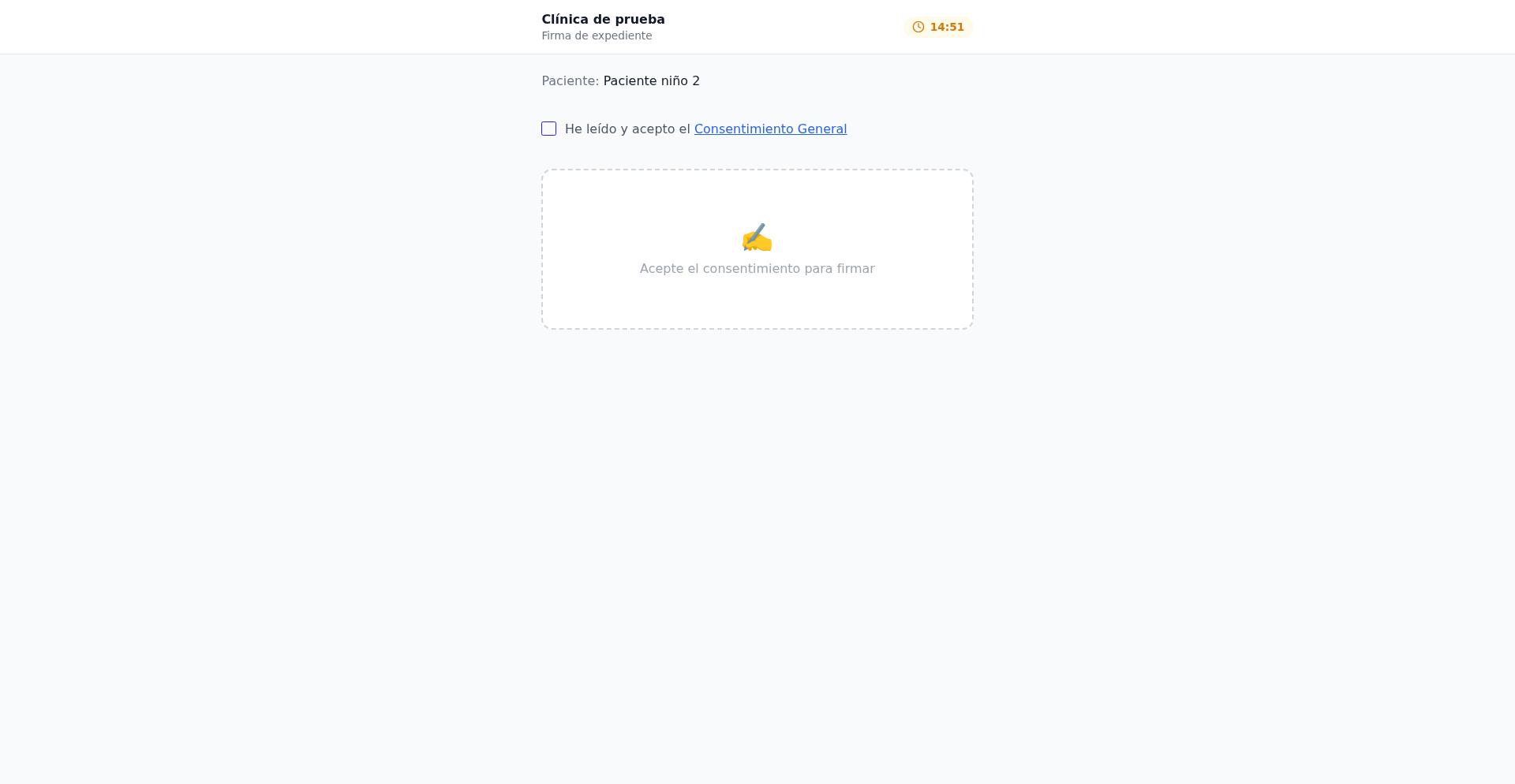
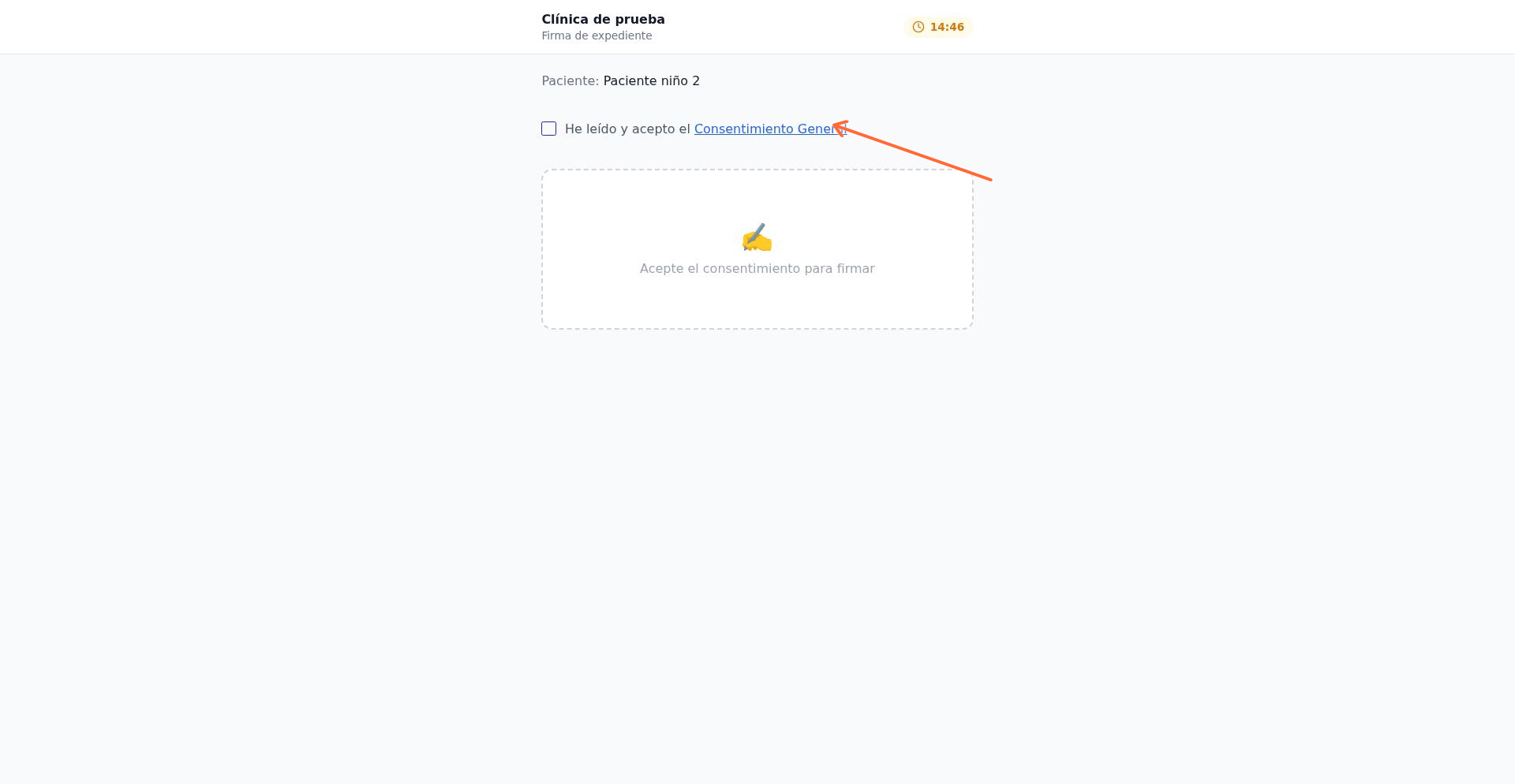
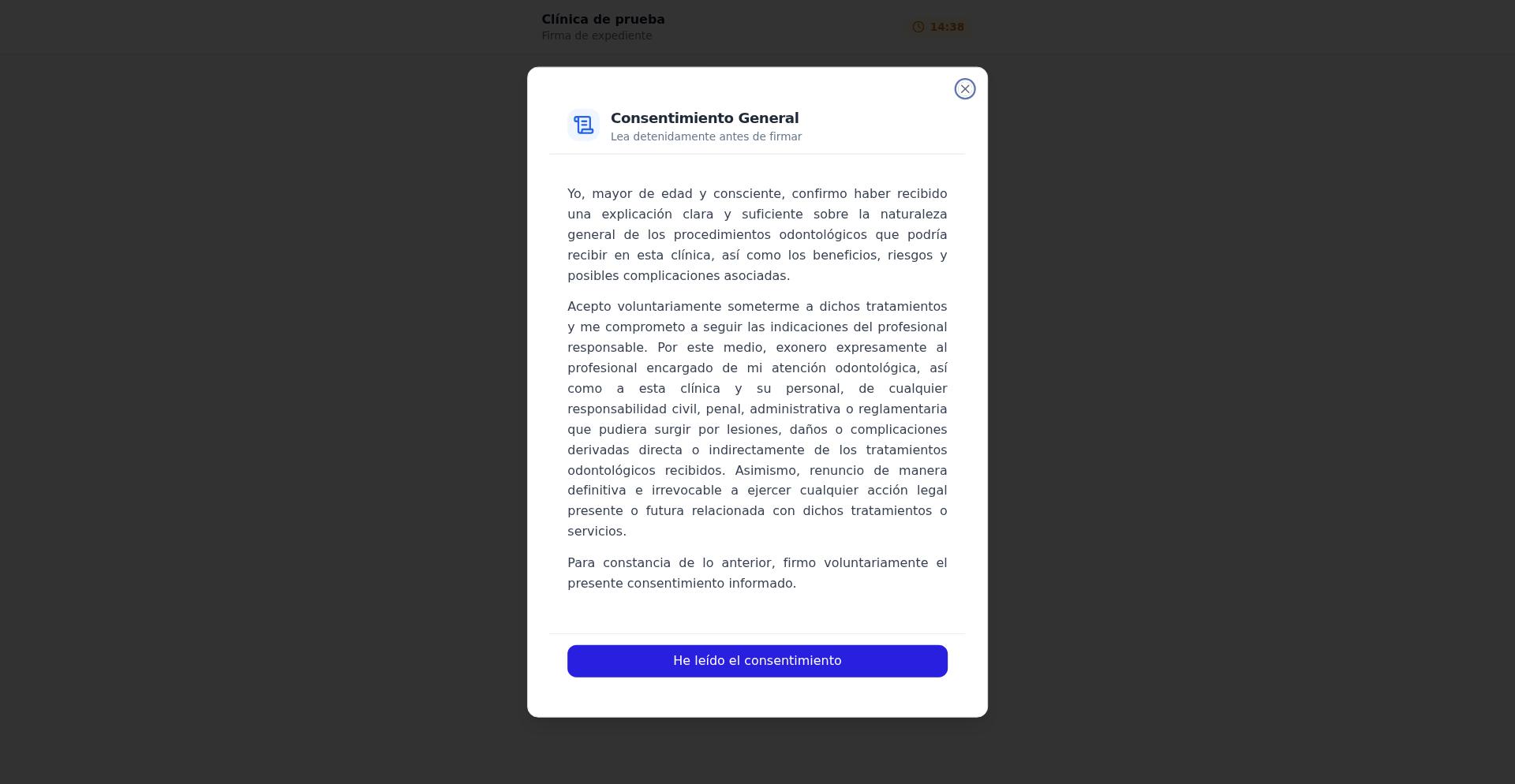
Cuando termina, la firma queda registrada en el expediente con trazabilidad completa y puedes descargar el PDF individual de cada consentimiento firmado.
Desde aquí puedes seguir evaluando al paciente y registrar tratamientos en su expediente. Si necesitas el flujo completo de firma del expediente, sigue con Cómo el Paciente Firma su Historia Clínica Digitalmente.