
Gestión de Usuarios y Permisos
La gestión de usuarios en Zendy te permite definir quién tiene acceso a qué información dentro del sistema. Esto es clave para proteger datos sensibles —especialmente información financiera y configuración del sistema— mientras mantienes fluido el trabajo diario del equipo. Desde aquí puedes crear cuentas para asistentes, recepcionistas y personal administrativo, y decidir exactamente qué módulos puede usar cada uno.
Un equipo bien configurado significa que cada persona ve solo lo que necesita para su trabajo: agenda y pacientes para quienes atienden en recepción, finanzas para quienes manejan cobros, y acceso restringido a configuración solo para administradores.
Módulos sensibles: Finanzas, Dashboard y Configuración
Zendy organiza el acceso en seis módulos principales. Tres de ellos contienen información sensible y deben configurarse con especial cuidado:
Finanzas: Incluye ingresos, gastos, cuentas por cobrar, tratamientos facturados y toda la información económica de la clínica
Dashboard: Muestra métricas financieras consolidadas, indicadores de desempeño y estadísticas de ingresos
Configuración: Permite crear usuarios, modificar permisos, ajustar configuraciones del sistema y gestionar información crítica de la clínica
Estos tres módulos deben asignarse únicamente a personas de confianza con responsabilidades administrativas, gerenciales o contables. Cualquier usuario con acceso a Configuración puede crear nuevos usuarios y asignar permisos a su discreción, por lo que este acceso debe ser muy limitado.
El módulo de Configuración permite crear usuarios y asignar permisos. Solo administradores de confianza deben tener acceso, ya que desde ahí se controla quién puede ver información financiera y modificar ajustes críticos del sistema.
Módulos operativos para trabajo diario
Los otros tres módulos están diseñados para el trabajo diario del equipo clínico y administrativo:
Pacientes: Expedientes clínicos completos con toda la información del paciente
Agenda: Programación de citas, calendario y disponibilidad
Doctores: Gestión del equipo clínico y asignación de pacientes
Casi todos los usuarios operativos necesitan acceso a Pacientes y Agenda. El resto depende de sus funciones específicas.
Cómo acceder a la gestión de usuarios
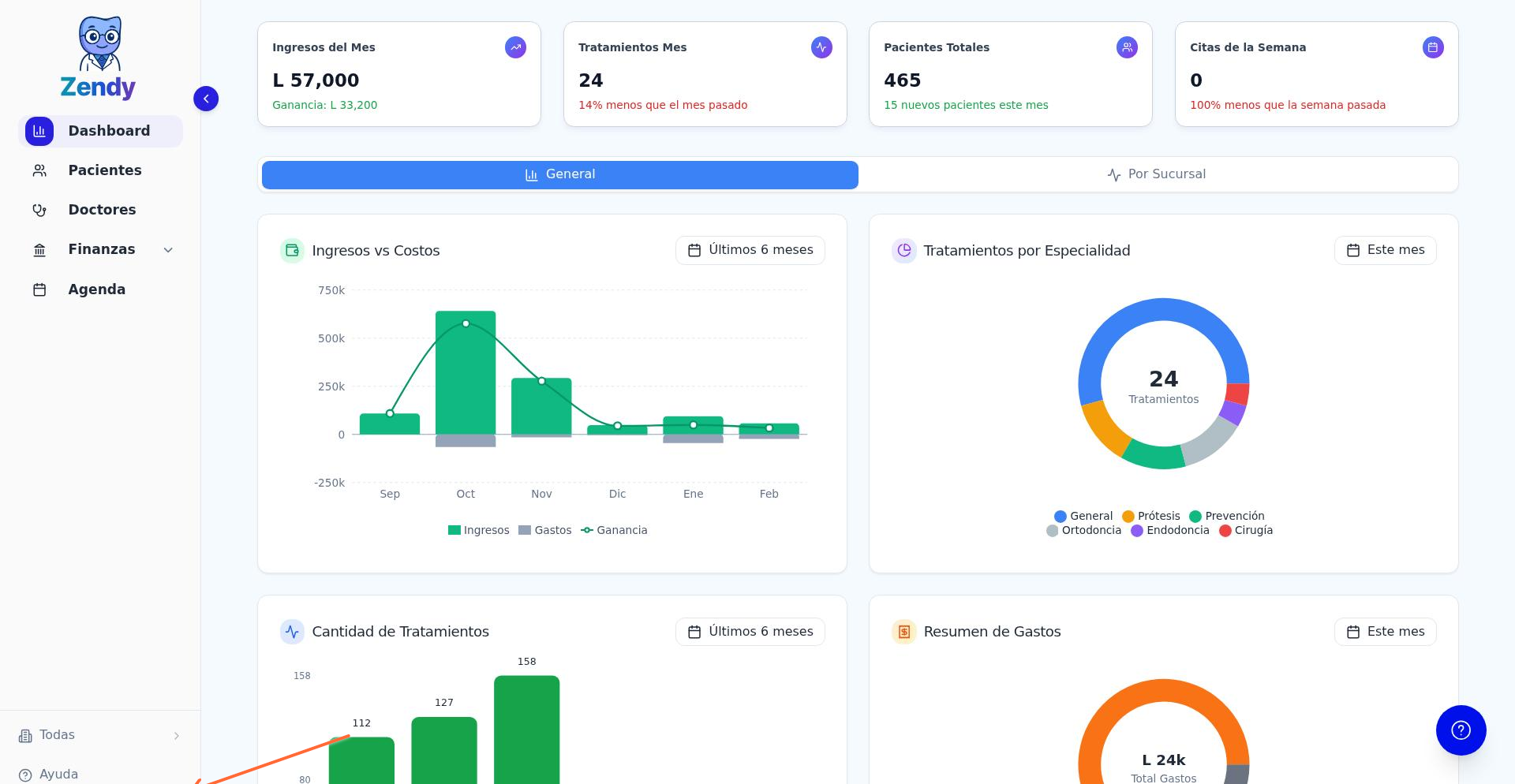
Para gestionar usuarios, ve al menú lateral y selecciona Configuración en la parte inferior.
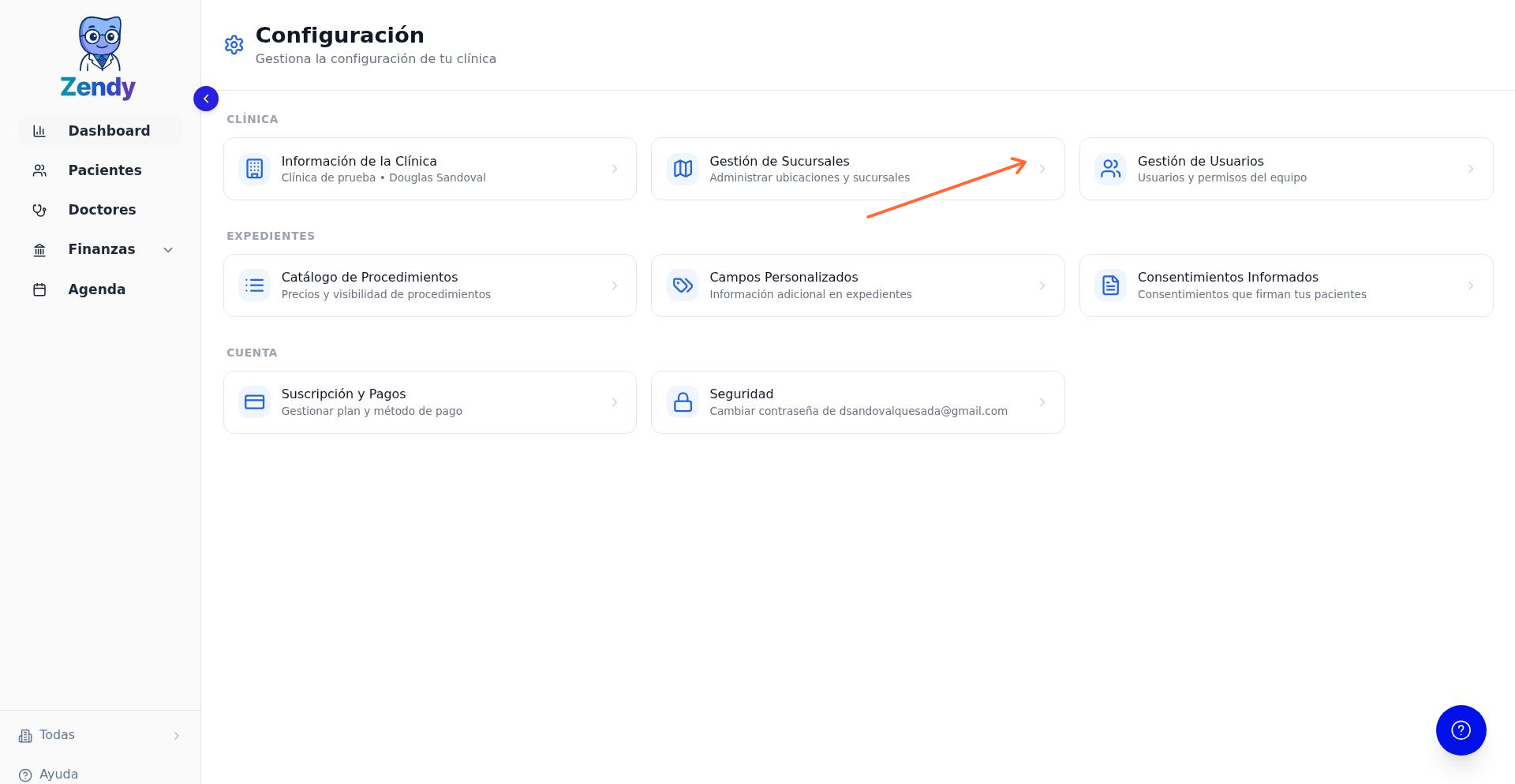
Dentro de Configuración, busca la tarjeta llamada Gestión de Usuarios y haz clic en el botón Gestionar.
Cómo crear un usuario nuevo
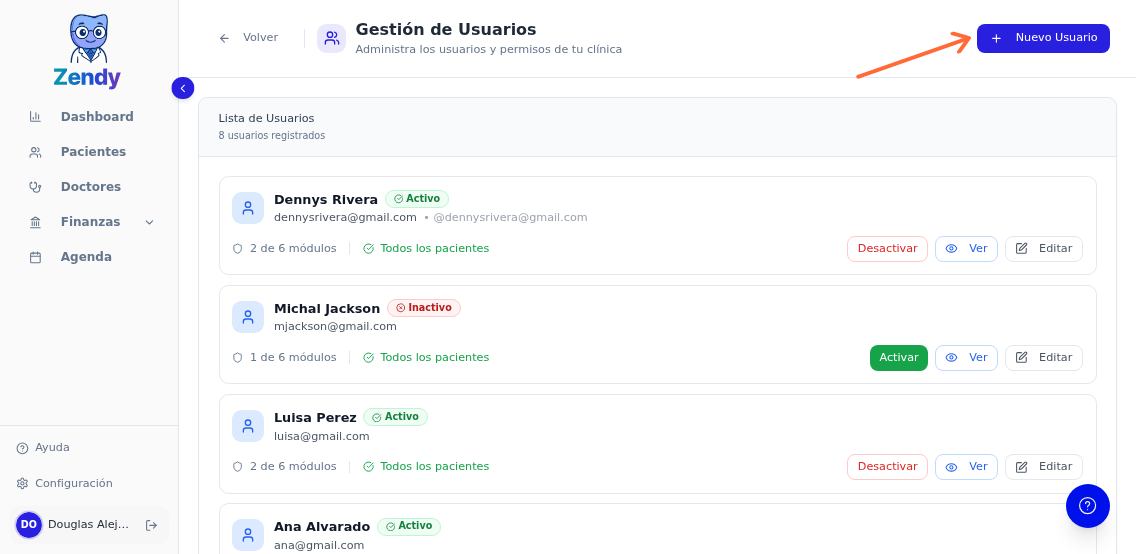
En la pantalla de gestión de usuarios, presiona el botón Nuevo Usuario en la esquina superior derecha.
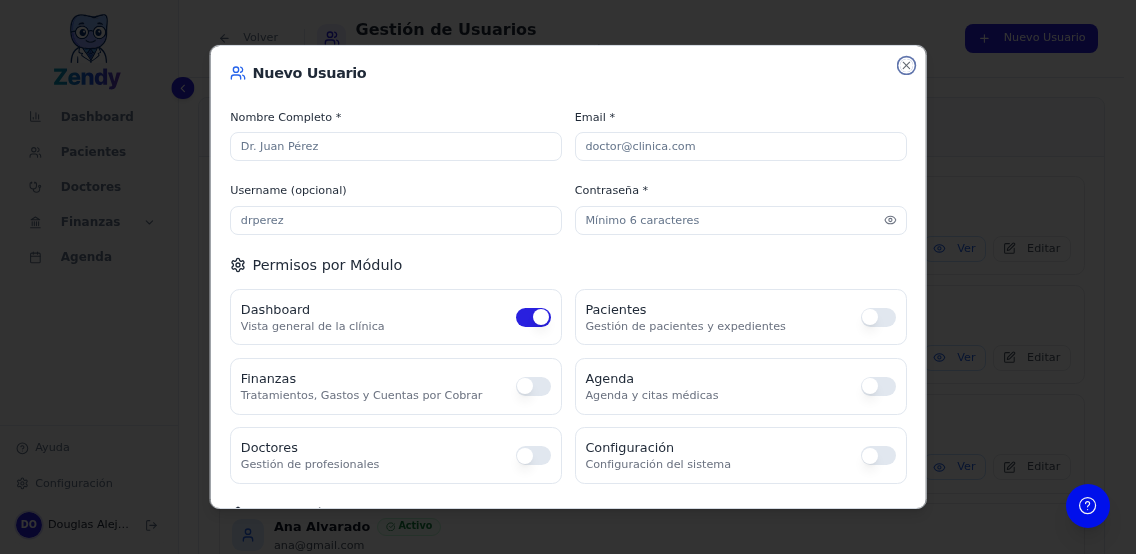
Se abrirá un formulario donde debes ingresar la información básica del usuario:
Nombre completo del usuario
Correo electrónico (será su identificador de acceso)
Contraseña inicial (mínimo 6 caracteres)
Nombre de usuario (opcional)
Asignar permisos por módulo
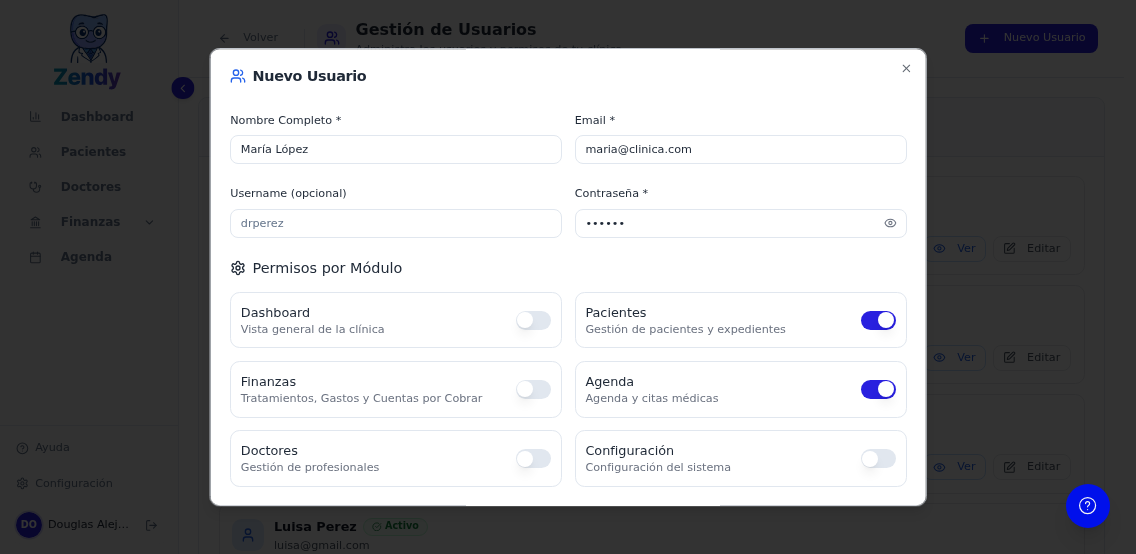
Debajo de los datos básicos verás la sección Permisos por Módulo, con switches para activar o desactivar el acceso a cada módulo del sistema.
Activa solo los módulos que esta persona necesita para su trabajo. Los módulos sensibles (Finanzas, Dashboard y Configuración) deben asignarse únicamente cuando sea estrictamente necesario.
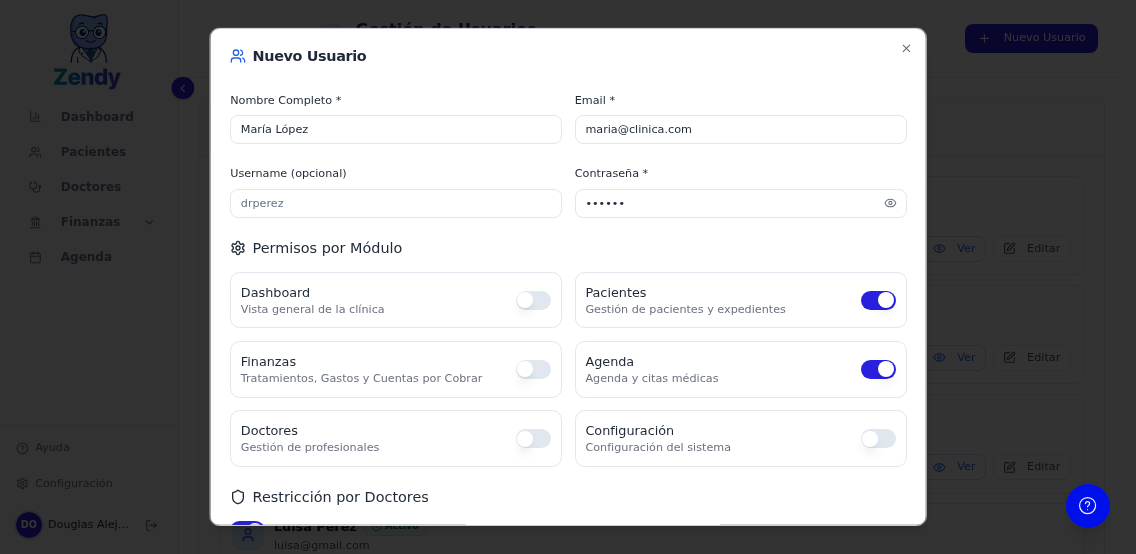
Un perfil típico de recepción incluye acceso a Agenda y Pacientes. Personal contable o administrativo necesita Finanzas y opcionalmente Dashboard. Solo gerentes o administradores deben tener acceso a Configuración.
Configurar acceso a pacientes
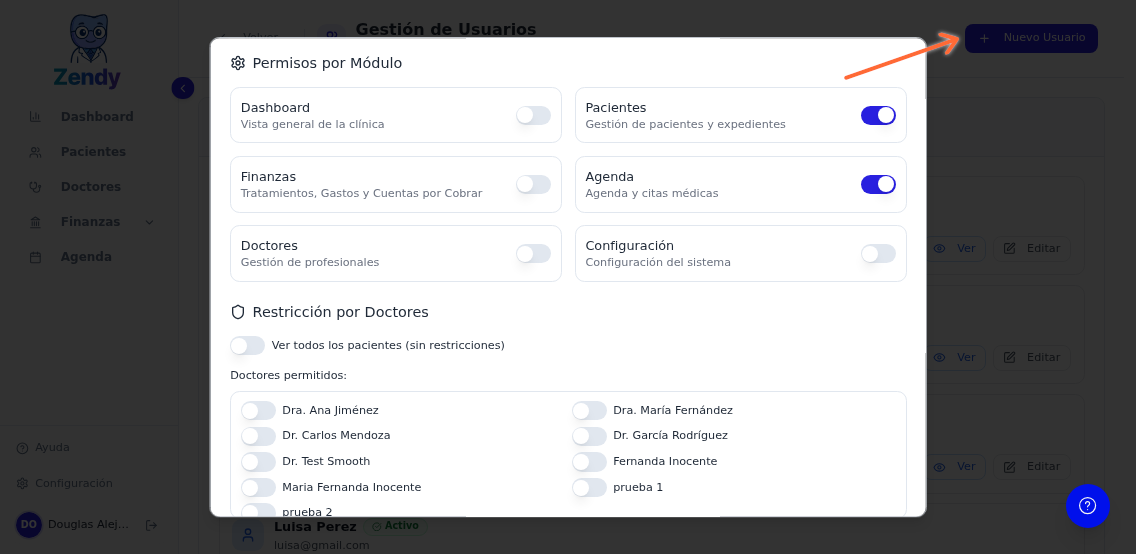
En la sección Restricción por Doctores puedes decidir si el usuario puede ver todos los pacientes de la clínica o solo los de doctores específicos.
Por defecto, el switch "Ver todos los pacientes (sin restricciones)" está activado. Si lo desactivas, aparecerán casillas para seleccionar doctores específicos. El usuario solo podrá ver pacientes asignados a esos doctores.
Restringir acceso por doctor es útil cuando trabajas con asistentes especializadas por doctor o cuando necesitas mantener separados los expedientes según el profesional responsable.
Configurar acceso por sucursales
Si tu clínica tiene activado el sistema de múltiples sucursales, puedes controlar a qué ubicaciones tiene acceso cada usuario. Esto es fundamental cuando tienes personal que trabaja solo en una sede específica y no debe ver información de otras ubicaciones.
En la sección Acceso a sucursales verás un toggle llamado "Todas las sucursales". Por defecto está activado, lo que significa que el usuario puede ver pacientes, citas y tratamientos de cualquier sucursal de tu clínica.
Si desactivas este toggle, aparecerán tarjetas con cada una de tus sucursales. Selecciona únicamente las sucursales a las que debe tener acceso este usuario. Debe tener al menos una sucursal asignada.
Una vez guardado, el usuario solo podrá:
Ver pacientes asignados a sus sucursales permitidas
Agendar citas en sus sucursales
Acceder a tratamientos y expedientes relacionados con esas ubicaciones
Filtrar información en la agenda y módulos según sus sucursales
Cuando un usuario con acceso restringido inicia sesión, verá en el pie del menú lateral un selector de sucursal. Desde ahí puede cambiar entre las sucursales que tiene permitidas para enfocar su vista en una ubicación específica.
Combinar restricción por sucursal y por doctor es útil cuando tienes doctores que atienden en sedes diferentes. Puedes crear un usuario de asistente que solo vea pacientes del Dr. García en la Sucursal Centro, por ejemplo.
La restricción por sucursales solo está disponible si previamente activaste el Sistema de Múltiples Sucursales en la configuración de tu clínica. Si no ves esta sección, revisa Configuración inicial de tu clínica.
Guardar el usuario
Una vez configurados los datos y permisos, presiona el botón Crear Usuario al final del formulario.
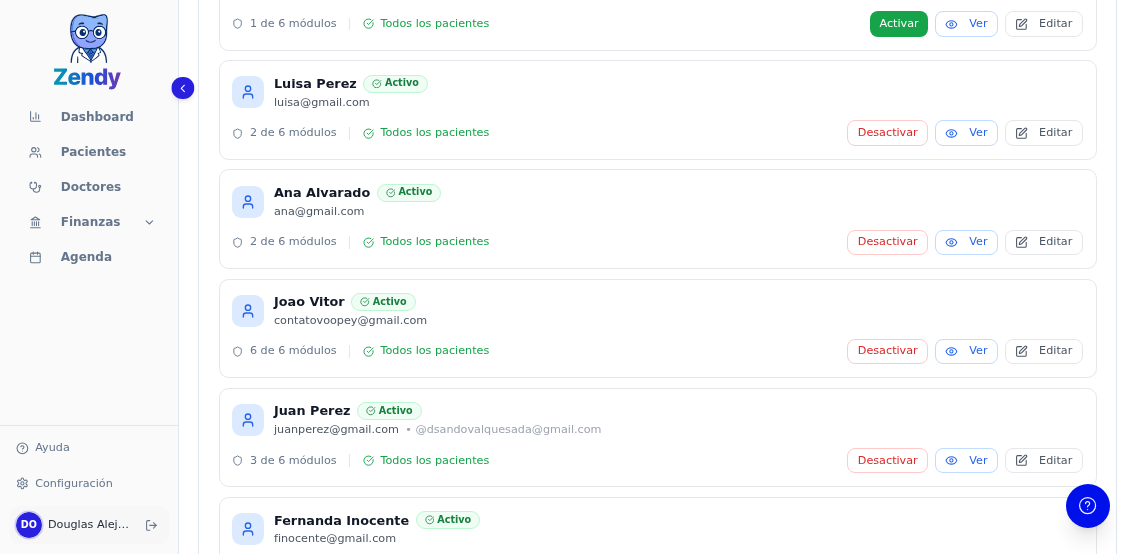
El usuario aparecerá inmediatamente en la lista con una etiqueta que indica si está Activo o Inactivo, junto con un resumen de los permisos asignados.
Qué pasa después de crear un usuario
El usuario podrá iniciar sesión con el correo y contraseña que configuraste. Al entrar, verá únicamente los módulos a los que le diste acceso. El sistema lo redirige automáticamente al primer módulo disponible según sus permisos.
Si necesitas modificar permisos más adelante —por ejemplo, porque alguien cambia de responsabilidades o necesita acceso temporal a finanzas— solo selecciona al usuario de la lista, edita sus permisos y guarda los cambios. Las modificaciones se aplican de inmediato.
Los doctores se gestionan de manera separada en el módulo de Doctores. Los usuarios que creas aquí son para personal administrativo, recepción y equipo de apoyo. Si necesitas dar acceso clínico completo, revisa el artículo sobre Gestión de Doctores y Equipo Clínico.
¿Qué hacer después?
Con tu equipo configurado y sus permisos asignados, cada usuario puede comenzar a trabajar con los módulos que le corresponden.