
Recordatorios de WhatsApp para Pacientes
Los recordatorios de WhatsApp en Zendy se envían automáticamente a los pacientes según la configuración de tu clínica. El paciente recibe un mensaje con los detalles de su cita y puede confirmar o cancelar desde WhatsApp; su respuesta se refleja al instante en tu agenda. No es un canal de conversación manual: es un sistema de recordatorios conectado a las citas que programas.
Esta funcionalidad debe ser activada por tu administrador o contactando a soporte de Zendy. No está habilitada por defecto.
Qué hace esta funcionalidad
Cuando tu clínica tiene los recordatorios activos, Zendy envía a cada paciente un aviso por WhatsApp según la configuración de envío. El paciente puede confirmar o cancelar directamente desde el mensaje, y esa respuesta se sincroniza con tu agenda en tiempo real. Desde Zendy puedes ver si el paciente confirmó, canceló o no respondió, sin revisar tu teléfono.
Cómo funciona en el día a día
Recordatorios automáticos
Cada cita programada entra en el ciclo de envíos de tu clínica, y el aviso sale automáticamente en el momento configurado. Tú no tienes que hacer nada. El paciente recibe un mensaje con los detalles de su cita y botones para confirmar o cancelar; al responder, el estado de la cita se actualiza en tu agenda.
Configurar cuándo se envían los recordatorios
La configuración vive en la Agenda, dentro de la integración de WhatsApp. Desde ahí eliges si cada aviso sale horas antes de cada cita o si se envían todos los días a una hora fija.
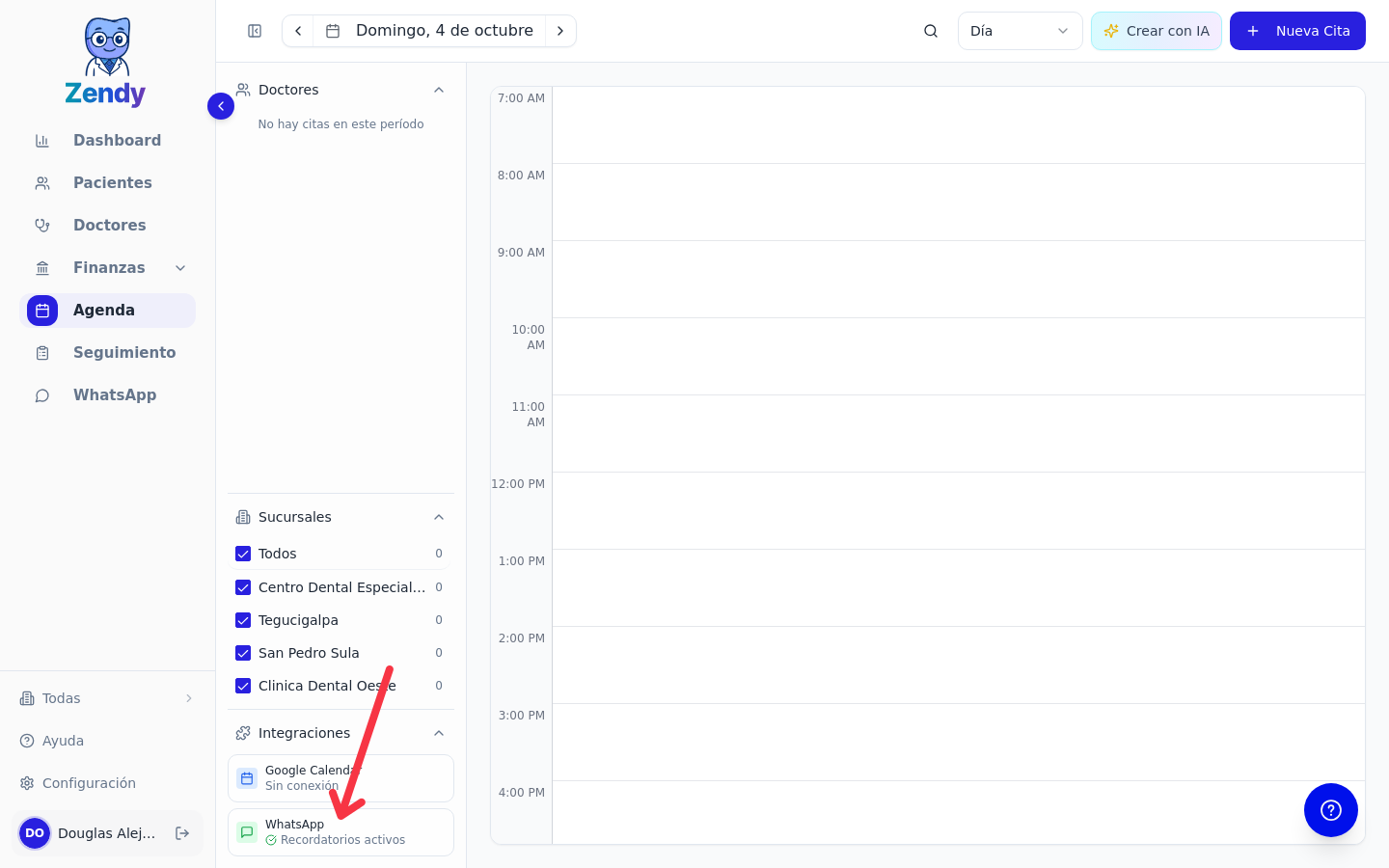
Abre la Agenda y abre el panel lateral derecho.
En la sección Integraciones, haz clic en WhatsApp. Si los recordatorios están activos, verás el estado Recordatorios activos.
En el diálogo Notificaciones WhatsApp, revisa la sección Recordatorios de cita y su interruptor de estado activo.
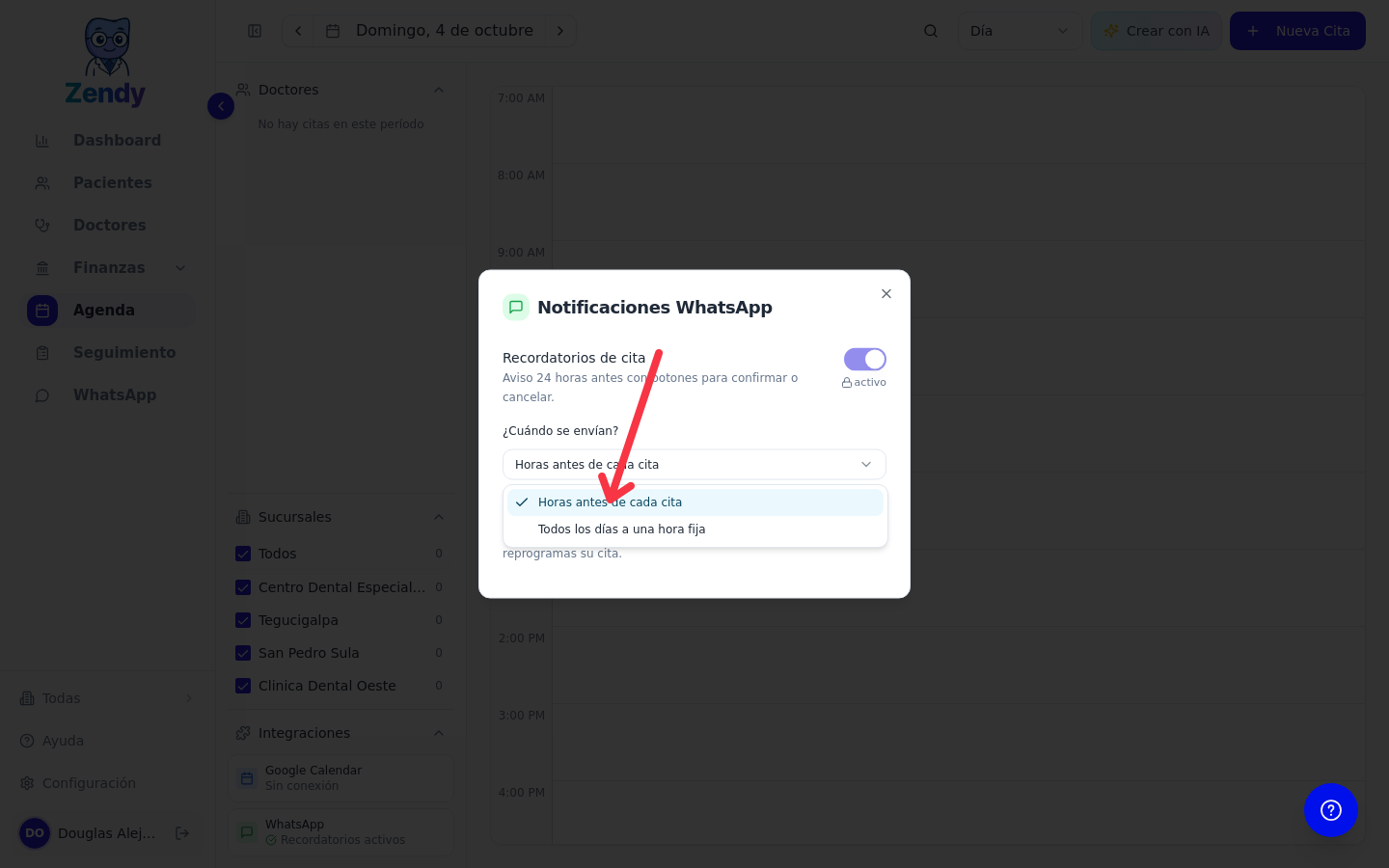
En ¿Cuándo se envían? tienes dos modos. El envío diario requiere que tu clínica tenga zona horaria configurada; si no la tiene, el diálogo te lo indica y el siguiente paso es contactar a soporte.
Horas antes de cada cita: cada aviso sale unas horas antes de la cita. El valor configurado por defecto es 24 horas; esta opción no incluye un control para cambiar ese número.
Todos los días a una hora fija: eliges la Hora de envío, entre 5:00 AM y 9:00 PM (por defecto, 7:00 AM), y qué citas recordar: Las citas de ese mismo día, Las citas del día siguiente (opción por defecto) o Las citas de dentro de 2 días.
Qué recibe el paciente
El mensaje incluye el nombre del paciente y la fecha y hora de su cita, con botones para confirmar o cancelar. Según la plantilla configurada para tu clínica, también puede incluir el nombre de la clínica, la sucursal, la dirección, el teléfono o la descripción de la cita.
El texto del mensaje viene de una plantilla de WhatsApp aprobada para tu clínica. Zendy no ofrece un editor para cambiar la redacción del mensaje desde la agenda ni desde la configuración.
Activar o desactivar WhatsApp para una sola cita
Cada cita puede recibir o no mensajes de WhatsApp de forma independiente. Úsalo cuando un paciente prefiere no recibir recordatorios o cuando una cita no debe generar mensajes.
Al crear la cita
En el formulario de nueva cita, abre Ajustes de la cita.
Apaga el interruptor Enviar WhatsApp.
Al apagarlo, esta cita no recibirá confirmación, reprogramación ni recordatorio.
En una cita ya creada
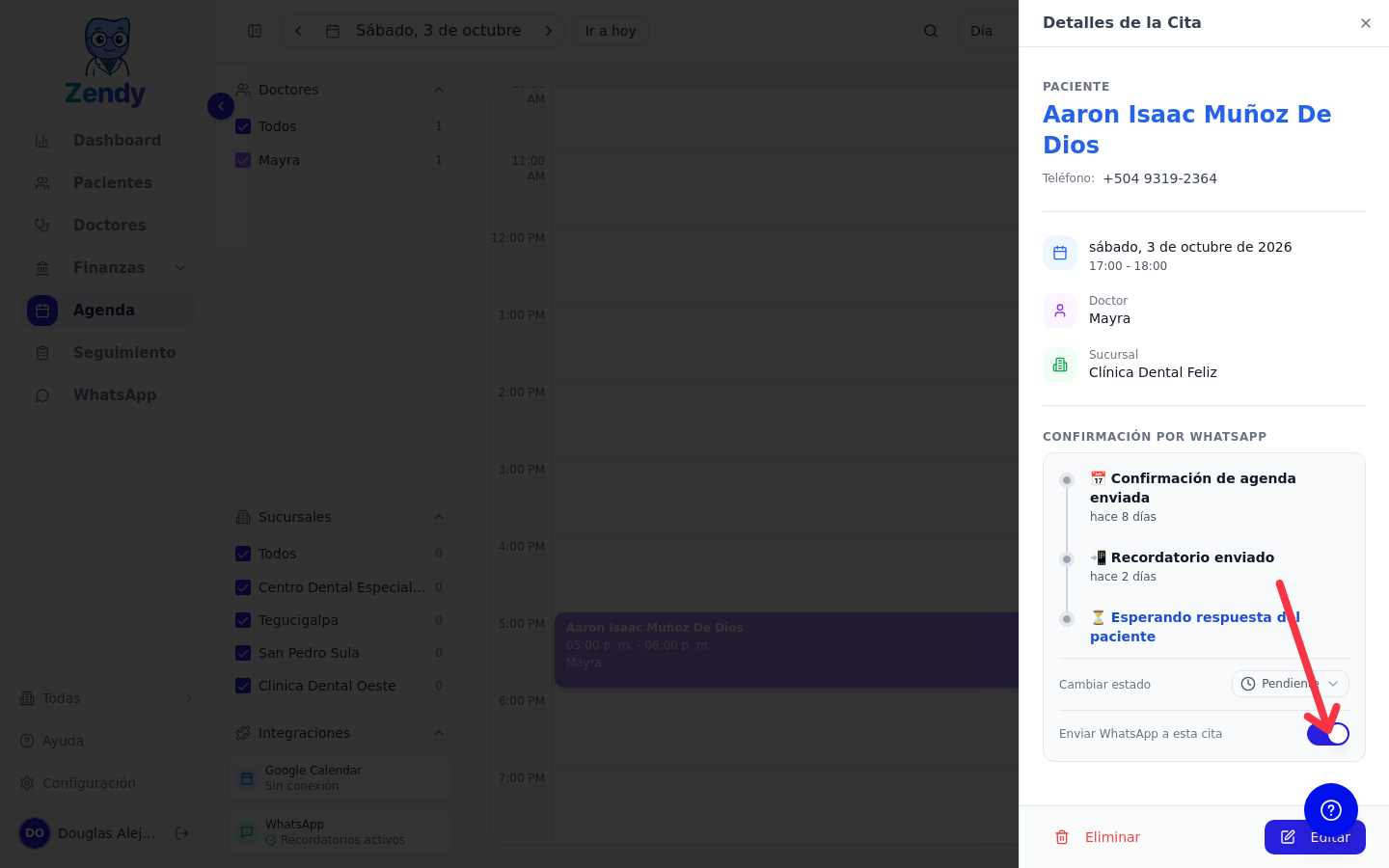
Haz clic en la cita en la agenda para abrir sus detalles.
En la sección de WhatsApp del panel, apaga Enviar WhatsApp a esta cita.
Al desactivarlo verás Mensajes de WhatsApp desactivados para esta cita, y Zendy deja de enviar los mensajes automáticos de esa cita.
Cancelar la cita no detiene el recordatorio: una cita cancelada con WhatsApp activado todavía puede recibir el aviso programado. Para detener los envíos, apaga Enviar WhatsApp a esta cita.
Envío manual de recordatorios
Si necesitas avisar al paciente fuera del ciclo automático, puedes enviar el recordatorio desde los detalles de la cita mientras esta todavía no haya recibido ningún recordatorio.
Haz clic en la cita para abrir sus detalles.
En la sección de WhatsApp, haz clic en Enviar ahora.
Confirma en el diálogo Enviar recordatorio.
El mensaje sale de inmediato y la cita aparece con el estado Recordatorio enviado en su línea de tiempo. Después del primer envío ya no puedes enviar otro recordatorio manual para esa cita.
Actualización manual del estatus
No todos los pacientes confirman por WhatsApp: muchos llaman, confirman en persona o escriben por otro medio. Desde la sección de WhatsApp de la cita, usa Cambiar estado para registrar la respuesta como Confirmada, Cancelada o Pendiente.

Este estatus registra la respuesta del paciente al recordatorio y se refleja de inmediato en la agenda. Marcarlo como Cancelada no cancela un envío futuro: eso se hace apagando Enviar WhatsApp a esta cita.
Aunque el paciente no use WhatsApp, registra manualmente su confirmación. Así tu agenda siempre muestra información confiable y puedes planificar mejor tu día.
Integración entre agenda y recordatorios
Cuando un paciente confirma o cancela vía WhatsApp, esa información aparece directamente en la agenda. Al abrir tu agenda ves en segundos qué pacientes confirmaron, qué espacios quedaron libres por cancelaciones y quién no ha respondido y puede necesitar seguimiento.

Activa esta funcionalidad
Si aún no tienes habilitados los recordatorios de WhatsApp, contacta a tu administrador o escribe a soporte de Zendy. Si los envíos automáticos no están activos para tu clínica, el diálogo de Notificaciones WhatsApp te lo indica.
¿Qué hacer después?
Con los recordatorios configurados, puedes enfocarte en optimizar tu agenda diaria y gestionar mejor a tus pacientes.