
Cómo el Paciente Firma su Historia Clínica Digitalmente
La firma digital valida el expediente del paciente sin imprimir nada. Desde el popover de Expediente PDF puedes solicitar la firma, ver el estado del documento y volver a la lista de consentimientos cuando el paciente termina.
Este flujo reúne la historia clínica, la historia dental, el odontograma y los consentimientos que correspondan en ese momento. Así puedes cerrar el paso legal y seguir atendiendo al paciente desde el mismo expediente.
Si también administras consentimientos personalizados, revisa Configuracion de Consentimientos informados.
Cómo solicitar la firma
En el expediente del paciente, haz clic en Expediente PDF en la esquina superior derecha.
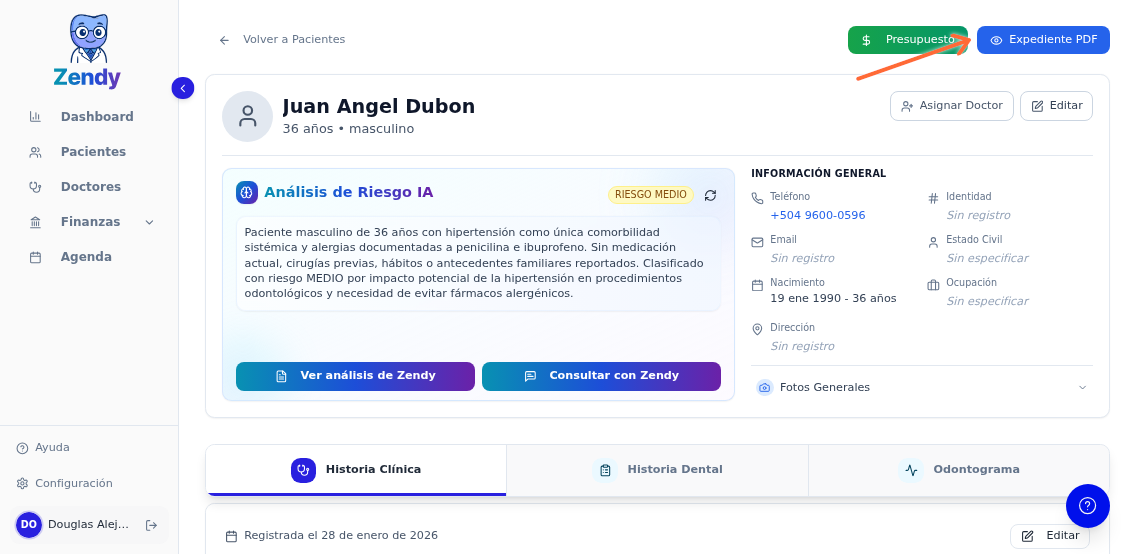
Se abre un popover con las acciones del expediente. Haz clic en Solicitar Firma Digital.
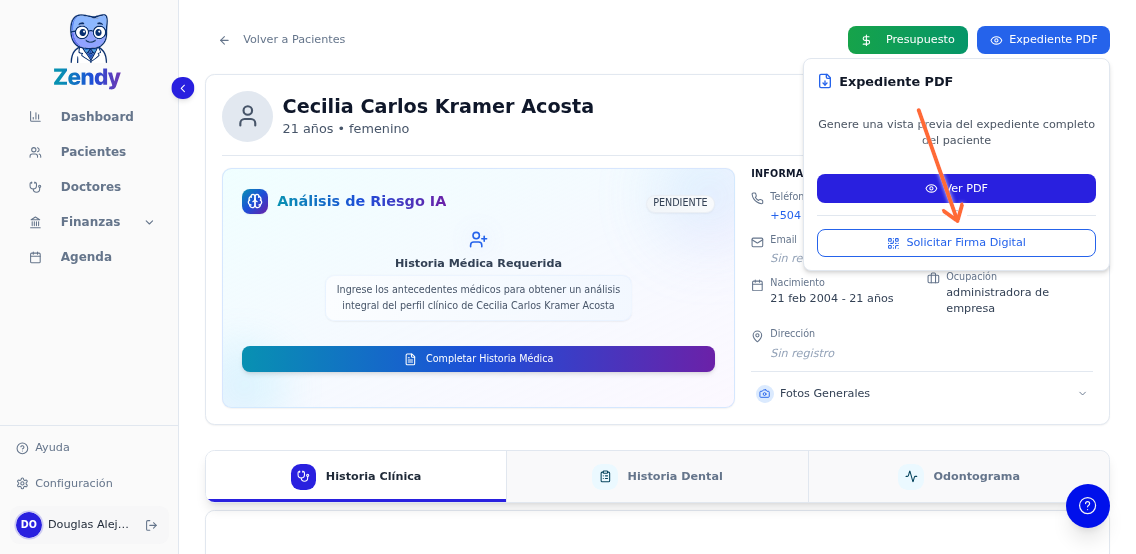
Zendy genera un código QR y un enlace público válido por 15 minutos para que el paciente firme desde su celular o tablet.
Qué ve el paciente
Al abrir el enlace, el paciente ve su documento y el área para firmar. Si tiene consentimientos pendientes, puede revisarlos y aceptarlos antes de confirmar la firma.
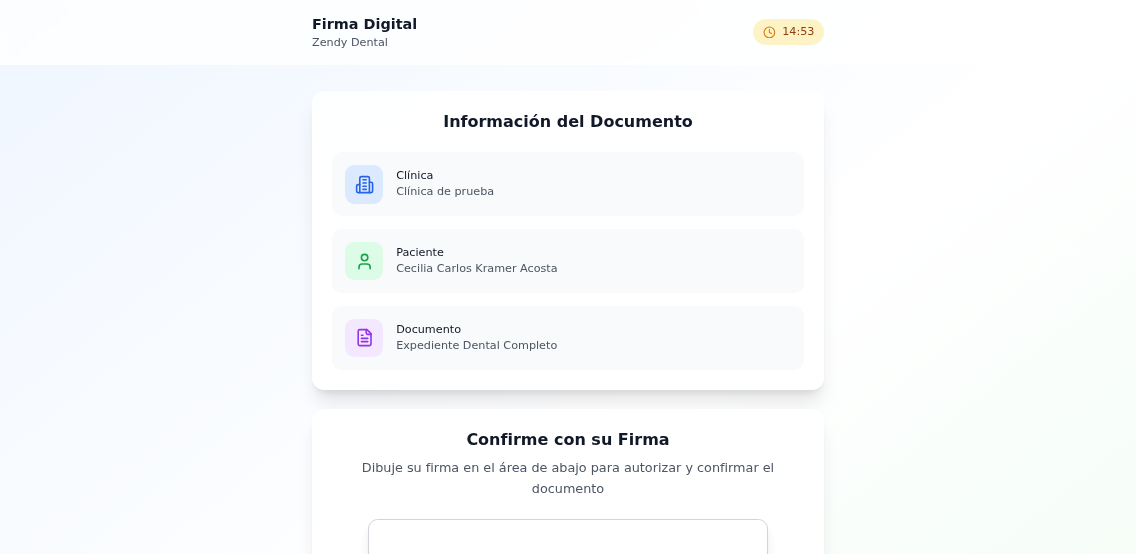
Cuando confirma, la firma se envía de inmediato al expediente.
Qué pasa después de firmar
El popover se actualiza en tiempo real y muestra el estado "¡Documento firmado!" con la fecha, hora y dispositivo usado.
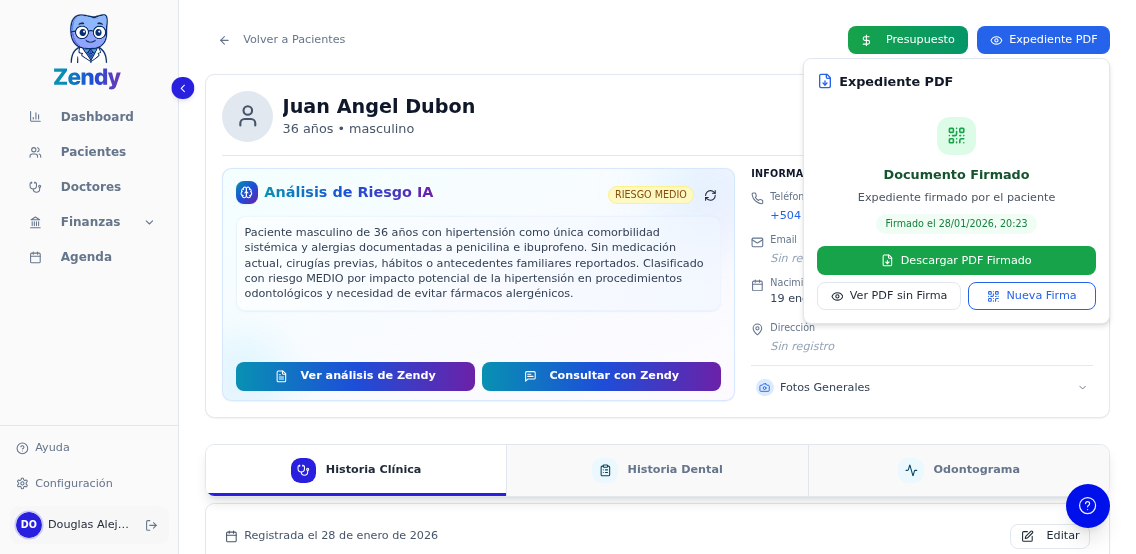
Desde esta pantalla puedes:
Ver PDF para abrir el documento firmado
Descargar PDF Firmado para guardarlo o enviarlo
Ver Consentimientos para regresar directo a la lista de consentimientos del paciente
Si agregas un consentimiento desde ese flujo, el popover del expediente permanece abierto mientras eliges el documento y al cerrar el diálogo ves la lista actualizada sin reabrir nada.
Esto te permite revisar de inmediato qué quedó pendiente, qué ya se firmó y si necesitas solicitar otra firma.
Después de guardar la historia clínica
Cuando guardas o actualizas la historia clínica, Zendy puede ofrecerte solicitar la firma de inmediato. Así validas el expediente mientras el paciente sigue presente.
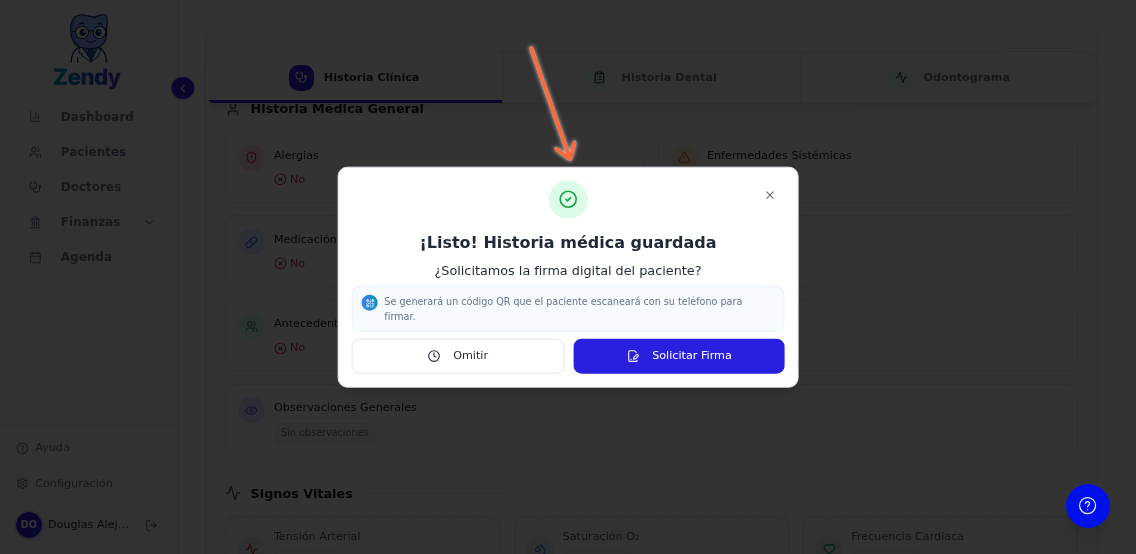
Desde aquí puedes continuar con el flujo clínico normal: revisar el expediente, registrar tratamientos y dejar listos los consentimientos necesarios. Si necesitas configurar qué consentimientos se asignan, sigue con Configuracion de Consentimientos informados.