
El Odontograma Interactivo
El odontograma es el mapa visual del estado dental de tu paciente. Vive en el expediente, en la pestaña Odontograma, y te muestra de un vistazo qué tiene cada diente: caries, restauraciones, implantes, tratamientos en curso.
En Zendy, los dientes se ven como dientes reales — incisivos finos, premolares medianos, molares anchos— orientados según su cuadrante. Cada indicador sobre un diente comunica su estado clínico sin que tengas que abrirlo.
Antes de usar el odontograma, necesitas tener el expediente del paciente creado. Consulta Cómo Crear y Gestionar Pacientes.
Desde el expediente del paciente
El odontograma vive dentro del expediente. Para llegar a él:
Buscá al paciente en la lista o por nombre
Hacé clic en el paciente para abrir su expediente
Seleccioná la pestaña Odontograma
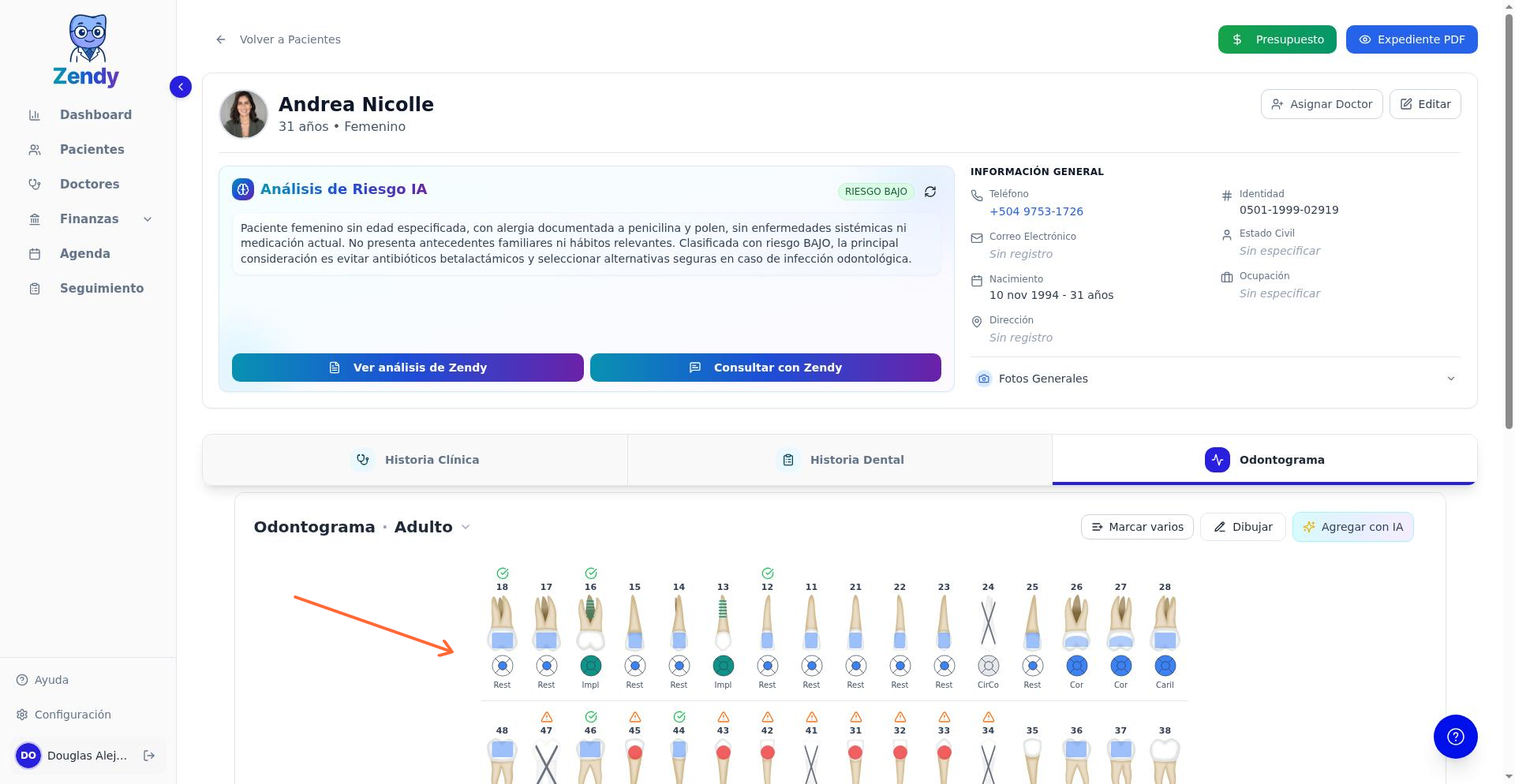
Todo el estado dental del paciente está ahí: diagnóstico de cada diente, tratamientos realizados, piezas ausentes, indicaciones de extracción. Si registraste tratamientos en la Historia Dental, los cambios se reflejan automáticamente en el odontograma.
Qué significa cada indicador
Cada diente puede mostrar indicadores visuales que comunican su estado:
Problemas activos — Círculos rojos para caries, zigzag para fracturas, flecha para extracción indicada
Tratamientos realizados — Icono de corona para prótesis, implante para tornillo dental, endodoncia para conducto
Ausencias y preventivos — X gris para diente ausente, icono de sellante para sellante de fosas
Los discos de colores debajo de cada diente indican el estado clínico:
Rojo — Problema activo
Azul — Estable, tratamiento realizado
Gris — Ausente o sin clasificar
Verde — Preventivo, sellante
Registrar un diagnóstico
Hacé clic en cualquier diente. Se abre un popover compacto con la lista de diagnósticos, ordenados de forma inteligente: primero los más usados, luego los recientes de tu sesión, después el resto del catálogo.
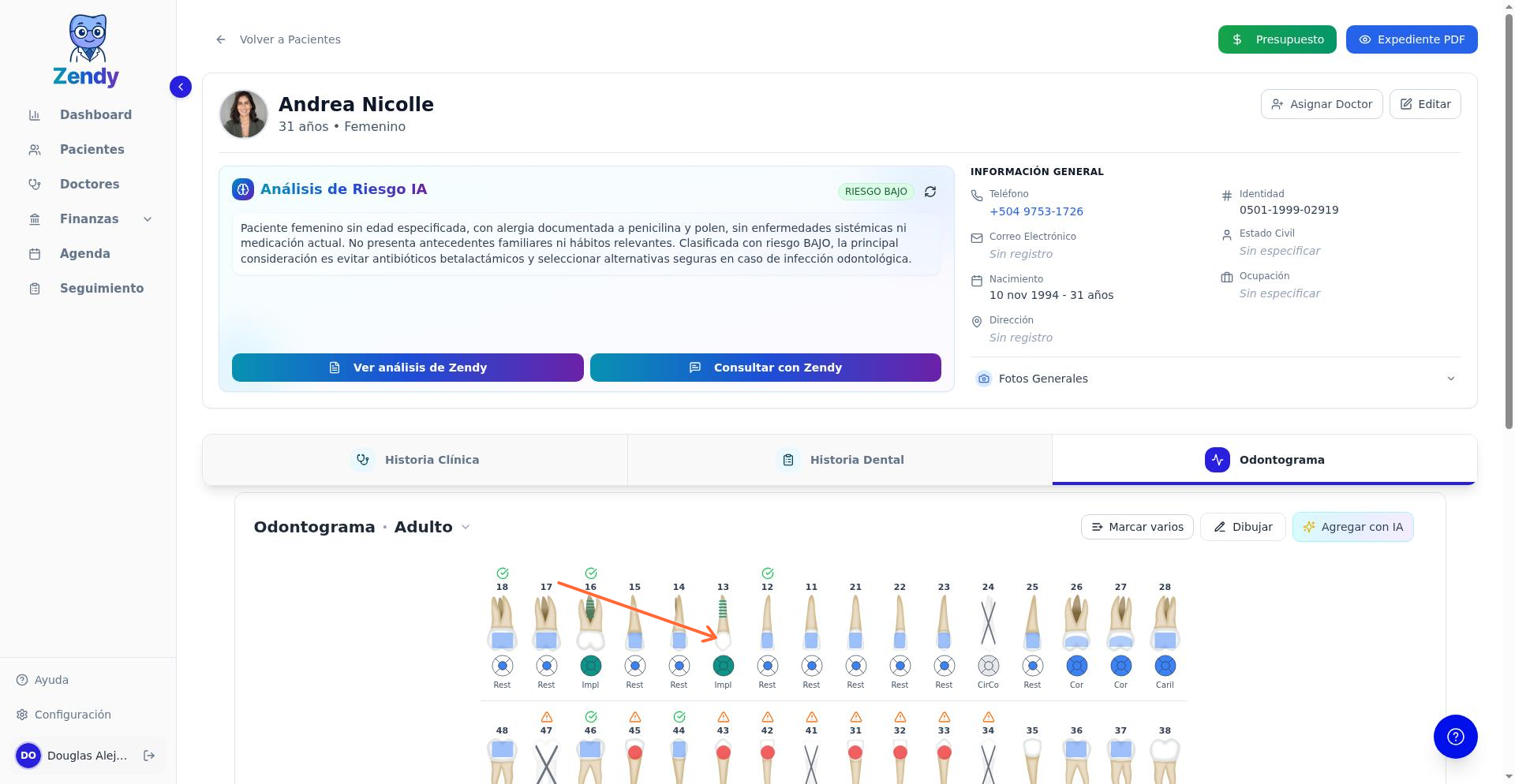
Seleccioná el diagnóstico. Si aplica a caras específicas, aparece un selector con preview del indicador. Confirmá con Aplicar. El odontograma se actualiza al instante.
Podés dictar varios diagnósticos en lenguaje natural usando el botón Agregar con IA. Es más rápido cuando tenés múltiples hallazgos.
Marcar varios dientes a la vez
Cuando necesitás aplicar el mismo diagnósticoo a varios dientes (ej: caries en molares 16, 17, 36, 47), usá el modo Marcar varios:
Activá el botón en la barra superior
Seleccioná el diagnóstico
Tocá cada diente que querés marcar
Guardá el lote
El sistema guarda en grupos de 10, con reintentos automáticos si algo falla.
Tabla de hallazgos y observaciones
Debajo del odontograma hay una tabla con todos los hallazgos del paciente:
Filtro Diagnósticos — Solo problemas pendientes
Filtro Tratamientos — Solo procedimientos realizados
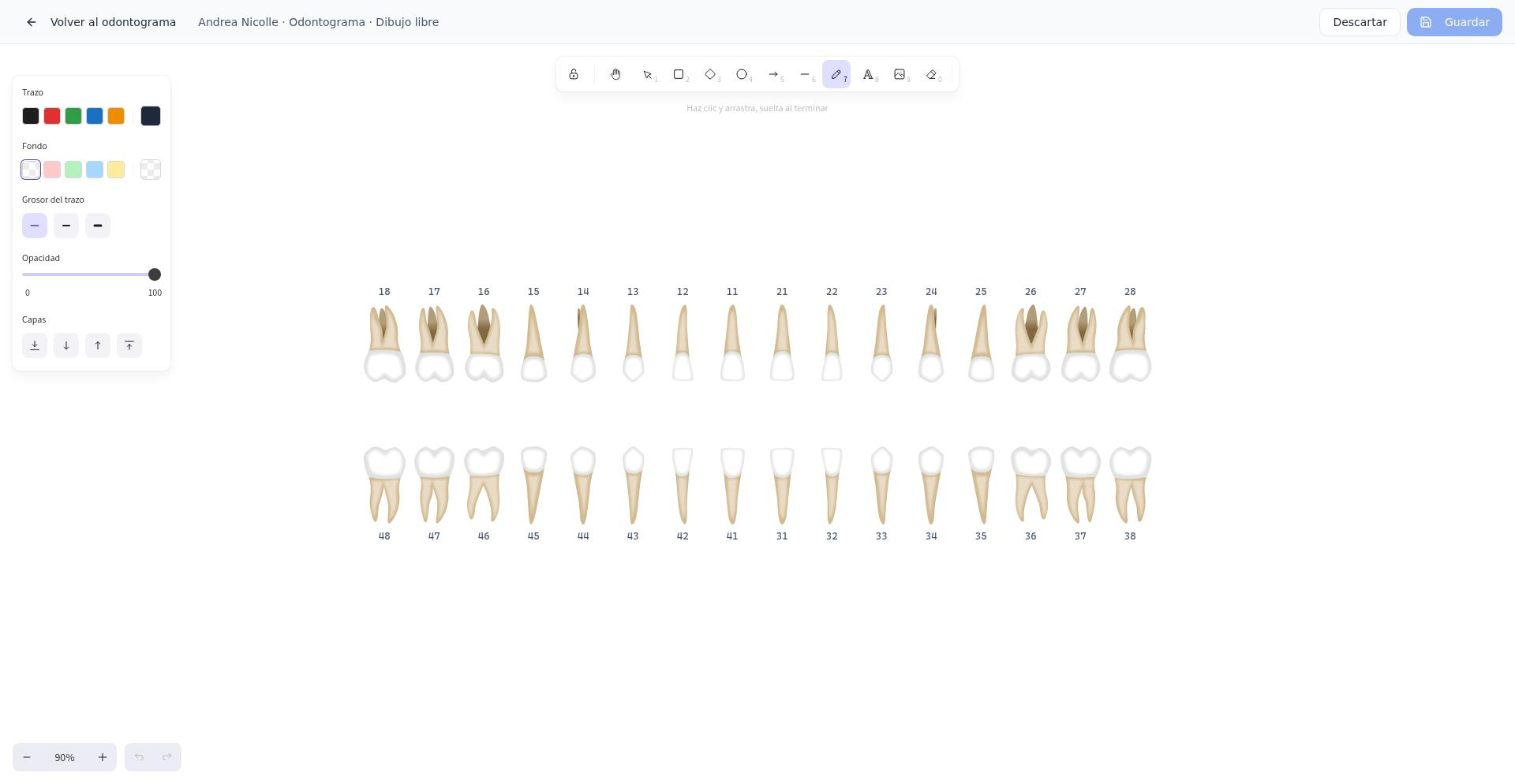
Cada fila muestra el hallazgo con sus caras abreviadas (V/L/M/D/O). Hacé clic para expandir el detalle o usar el menú para editar.
Arriba de la tabla hay un campo de observaciones generales para notas del odontograma completo. Se guarda automáticamente mientras escribís.
Dibujar sobre el odontograma
Para explicarle el plan al paciente con anotaciones visuales, usá el modo Dibujar (icono de paleta en la barra superior). Se abre un lienzo con los 32 dientes FDI como fondo bloqueado.
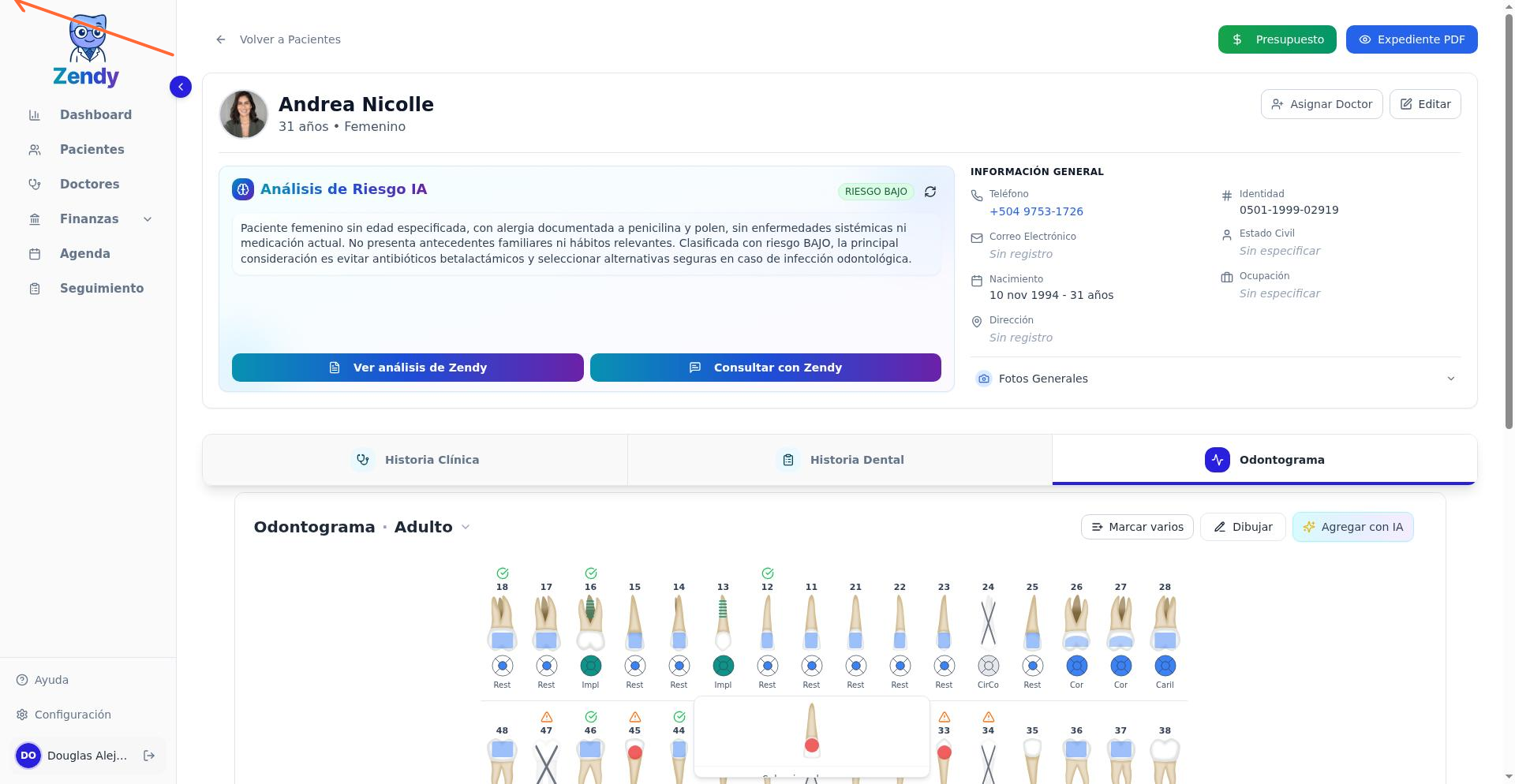
Podés dibujo a mano alzada con Apple Pencil, agregar flechas, texto, o subir radiografías como fondos. Los dibujos se guardan como PNG en una galería accesible desde el mismo botón.
Dentición por edad
Zendy adapta el odontograma automáticamente según la edad del paciente:
Adulto (32 dientes) — Dentición permanente
Infantil (20 dientes) — Dentición temporal
Mixto (52 dientes) — Para pacientes entre 6 y 12 años
El botón Auto mantiene el comportamiento automático. Podés cambiarlo manualmente si necesitás un tipo específico.
¿Qué hacer después?
Una vez que entendés cómo leer el odontograma, el siguiente paso natural es registrar diagnósticos y luego crear el plan de tratamiento.
Registrar hallazgos en el odontograma — El flujo rápido de 2-3 toques
Crear Tratamientos desde el Expediente — Convertir diagnósticos en plan