
Registrar sesiones en rehabilitación oral
Una rehabilitación oral no es un tratamiento único — es un proceso con múltiples sesiones donde cada diente avanza por estados clínicos: preparado, provisional y cementado. Zendy te permite registrar cada sesión manteniendo el progreso visual de cada diente.
Antes de comenzar, necesitás tener un caso de rehabilitación activo. Si aún no lo creaste, consulta Rehabilitación Oral: cómo funciona.
Dónde se registran las sesiones
Cada caso de rehabilitación aparece anclado en la parte superior de la Historia Dental del paciente. Desde ahí accedés a la pantalla de detalle del caso, donde:
Ves los procedimientos con su progreso por diente
El timeline de sesiones clínicas previas
El resumen financiero del caso
El botón + Agregar sesión abre el wizard para registrar una nueva sesión.
El wizard de 4 pasos
1. ¿Qué procedimiento trabajaste?
El primer paso lista todos los procedimientos del caso con sus dientes disponibles. Tocá el procedimiento y seleccioná los dientes que trabajaste en esta sesión.
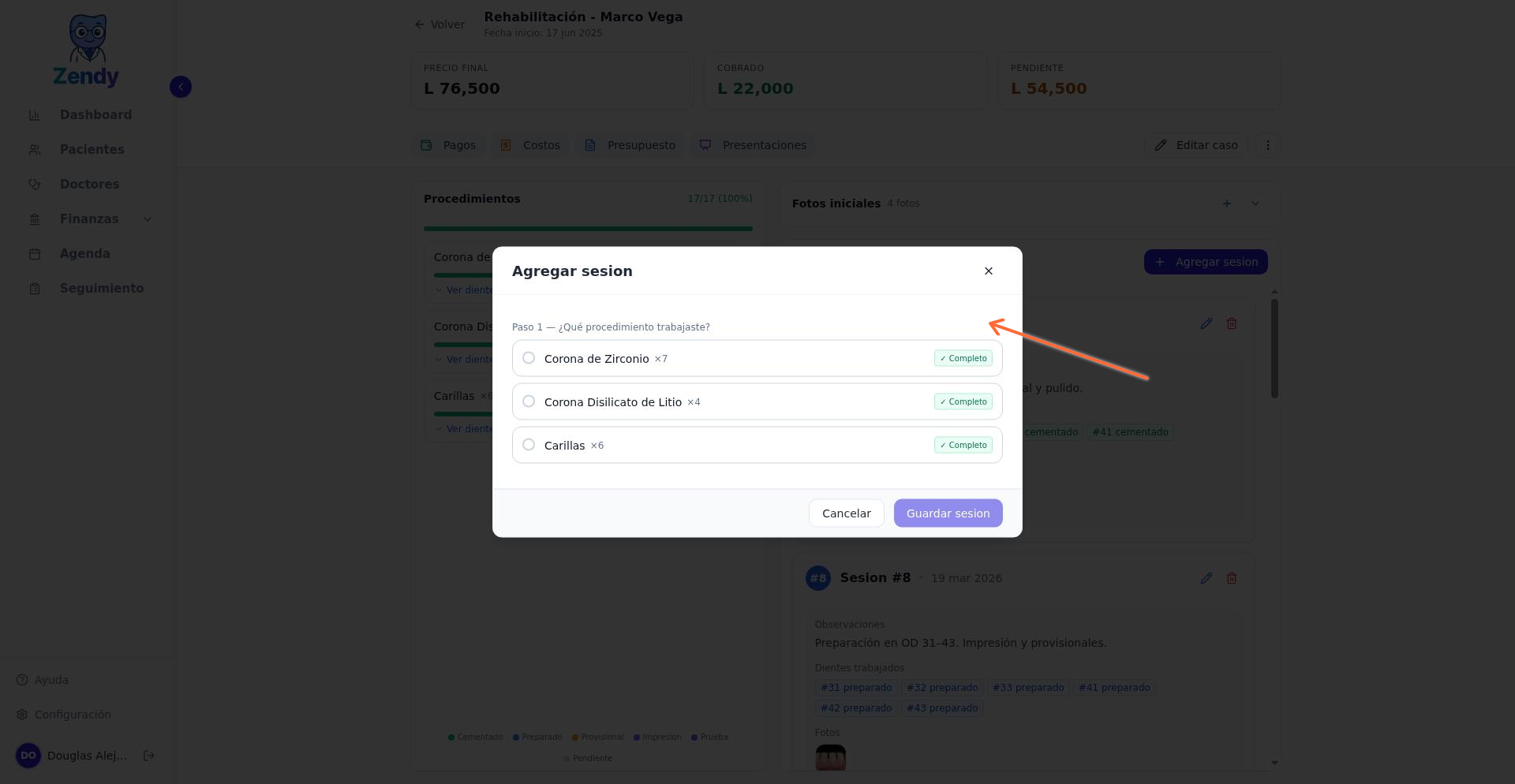
Los dientes ya cementados aparecen deshabilitados. No podés "des-cementar" por error.
2. ¿Qué hiciste?
Definí la acción clínica realizada:
Preparar: Tallado e impresión
Provisional: Colocación de corona o carilla provisional
Cementar: Cementación definitiva
El estado se aplica automáticamente a todos los dientes que seleccionaste.
3. Notas clínicas
Campo de texto libre para documentar observaciones de la sesión: lo que hiciste, comentarios del paciente, indicaciones post-operatorias.
4. Fotos de la sesión
Subí fotos de la visita (JPEG, PNG, WebP, HEIC hasta 10MB). Podés subir varias a la vez. Las fotos quedan asociadas a la sesión específica y aparecen como miniaturas en el timeline.
Estados de los dientes
Cada diente tiene un estado que indica en qué punto del proceso está:
Pendiente (gris) — Aún no se ha trabajado
Preparado (azul) — Tallado e impresión realizados
Provisional (amarillo) — Provisional colocado
Cementado (verde) — Pieza definitiva cementada
En el detalle del caso, cada procedimiento muestra chips de color con el estado de cada diente.
Casos sin dientes (prótesis total)
Para procedimientos de prótesis total que no involucran dientes específicos:
El paso de selección de dientes se omite automáticamente
Aparece un selector de estado del caso: En proceso, En ajuste, Entregado
Timeline de sesiones
En la pantalla de detalle del caso, la columna derecha muestra el timeline de todas las sesiones clínicas ordenadas de la más reciente a la más antigua. Cada sesión incluye:
Número de sesión, fecha y doctor
Notas clínicas
Chips con los dientes trabajados y su acción
Miniaturas de las fotos
Podés editar notas y fotos de una sesión guardada, pero no podés editar los dientes trabajados ni la acción — son inmutables. Si cometiste un error, creá una nueva sesión que corrija el estado.
¿Qué hacer después?
Registrar sesiones te permite ver el progreso del caso. El siguiente paso natural es gestionar los pagos y generar el presupuesto.
Pagos y presupuestos en rehabilitación oral — Cobranza y documentos para el paciente
Crear Tratamientos desde el Expediente — Procedimientos individuales