
Registrar hallazgos en el odontograma
El odontograma es el mapa dental del paciente. Desde ahí marcás hallazgos clínicos directamente sobre los dientes. El flujo más rápido es con el popover de 2-3 toques: tocás el diente, seleccionás el diagnóstico, confirmás.
Antes de registrar diagnósticos, necesitás tener el expediente del paciente creado. Consulta Cómo Crear y Gestionar Pacientes.
Desde el expediente al odontograma
Buscá el paciente en la lista, abrí su expediente y seleccioná la pestaña Odontograma. Ahí ves el mapa dental completo y podés empezar a registrar diagnósticos.
Flujo rápido: 2-3 toques
El nuevo flujo te permite diagnosticar en segundos:
Tocá el diente — Se abre un popover compacto junto al diente
Seleccioná el diagnóstico — La lista está ordenada: primero los más usados universalmente, luego los recientes de tu sesión
Confirmá las caras — Si el diagnóstico aplica a caras, marcá las superficies y presioná Aplicar
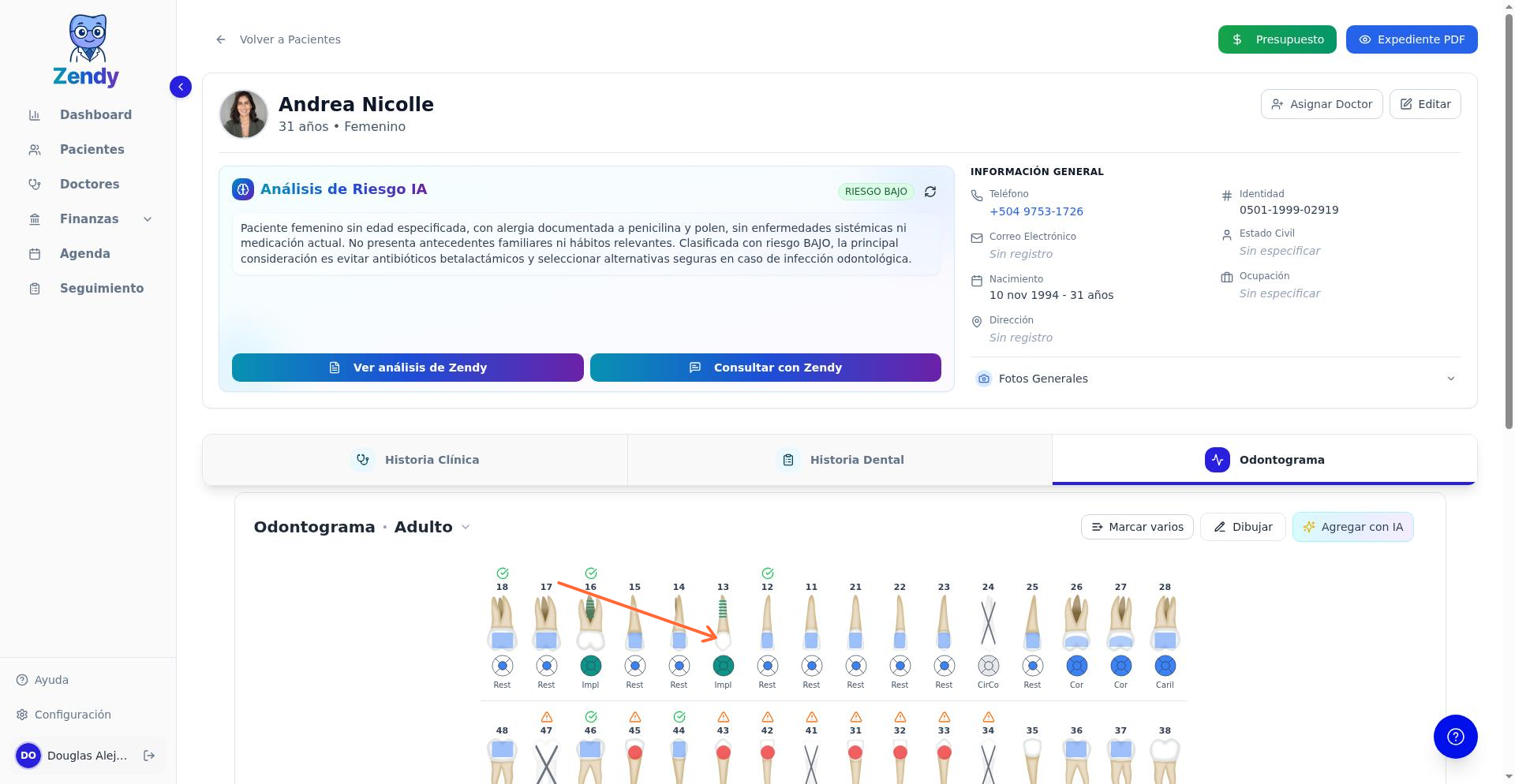
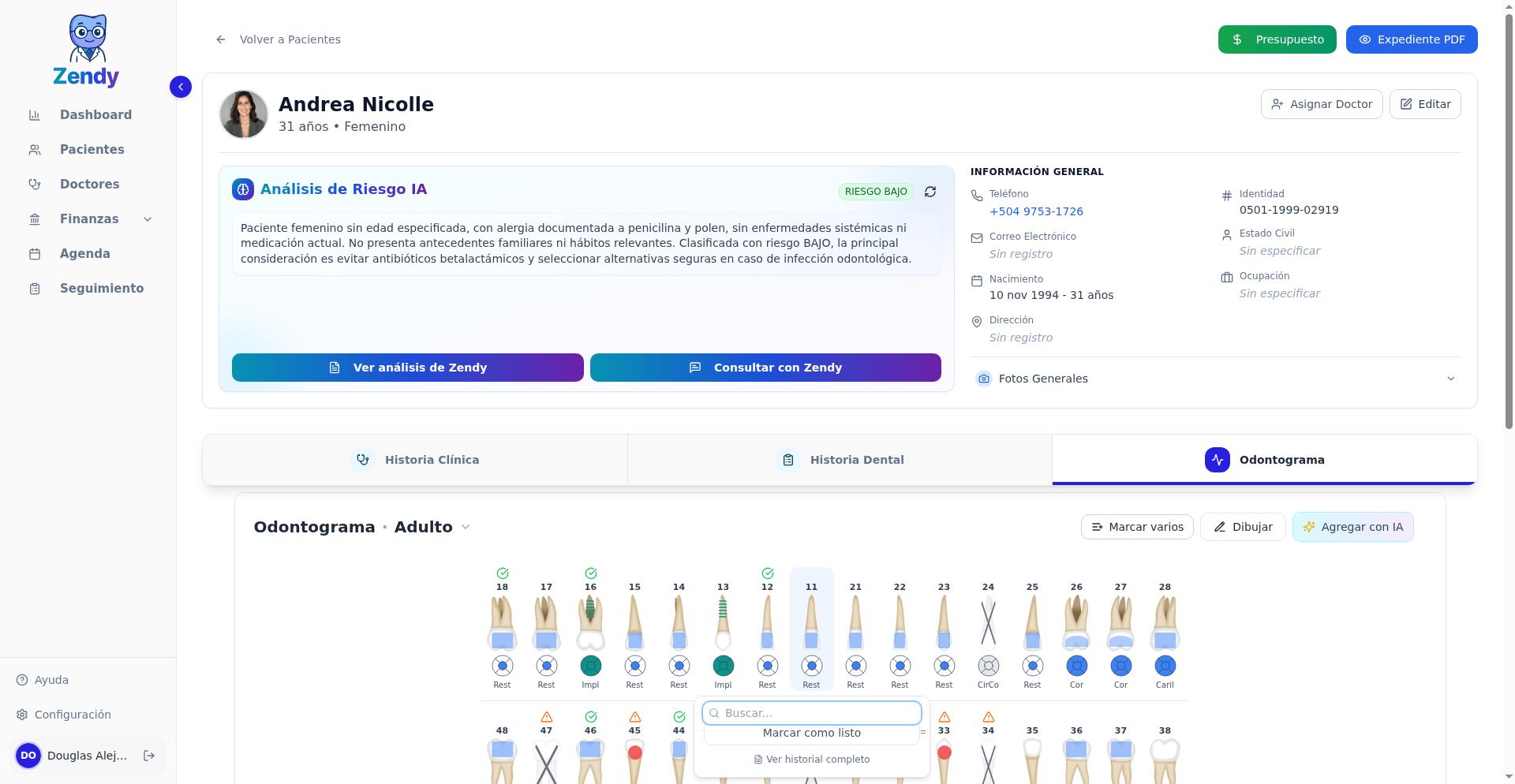
Si el diagnóstico no aplica a caras (ejemplo: diente ausente), se guarda directamente.
El orden inteligente de diagnósticos
La lista se organiza sola:
Arriba siempre: Caries Dental, Diente Ausente, Restauración en buen estado
Después: Los que usaste recientemente en esta sesión
Al final: El resto del catálogo según tu frecuencia de uso
Podés escribir en el buscador para filtrar rápidamente.
Dictar diagnósticos con IA
Cuando tenés múltiples hallazgos, dictar en lenguaje natural es más rápido:
En la pestaña Odontograma, hacé clic en Agregar con IA
Dictá o escribí tus observaciones: "Caries oclusal en 16, endo filtrada en 12, fractura vestibular en 11, ausente 36"
Revisá los diagnósticos detectados
Aprobá, editá o eliminá según corresponda
Ejemplo de dictado: "Caries oclusal en diente 16, endo filtrada en 12, fractura vestibular en 11, ausente 36"
Marcar varios dientes a la vez
Cuando necesitás aplicar el mismo diagnóstico a múltiples dientes:
Activá el modo Marcar varios en la barra superior
Seleccioná el diagnóstico del listado
Tocá cada diente que querés marcar
Presioná Guardar
Los dientes ya marcados con el mismo diagnóstico en sesiones previas se pintan automáticamente con el color del diagnóstico actual, para que veas el preview de cómo quedarán.
Ver los diagnósticos registrados
Debajo del odontograma está la tabla de hallazgos:
Filtro Todos: Muestra todo lo registrado
Filtro Diagnósticos: Solo lo pendiente de tratar
Filtro Tratamientos: Solo lo ya realizado
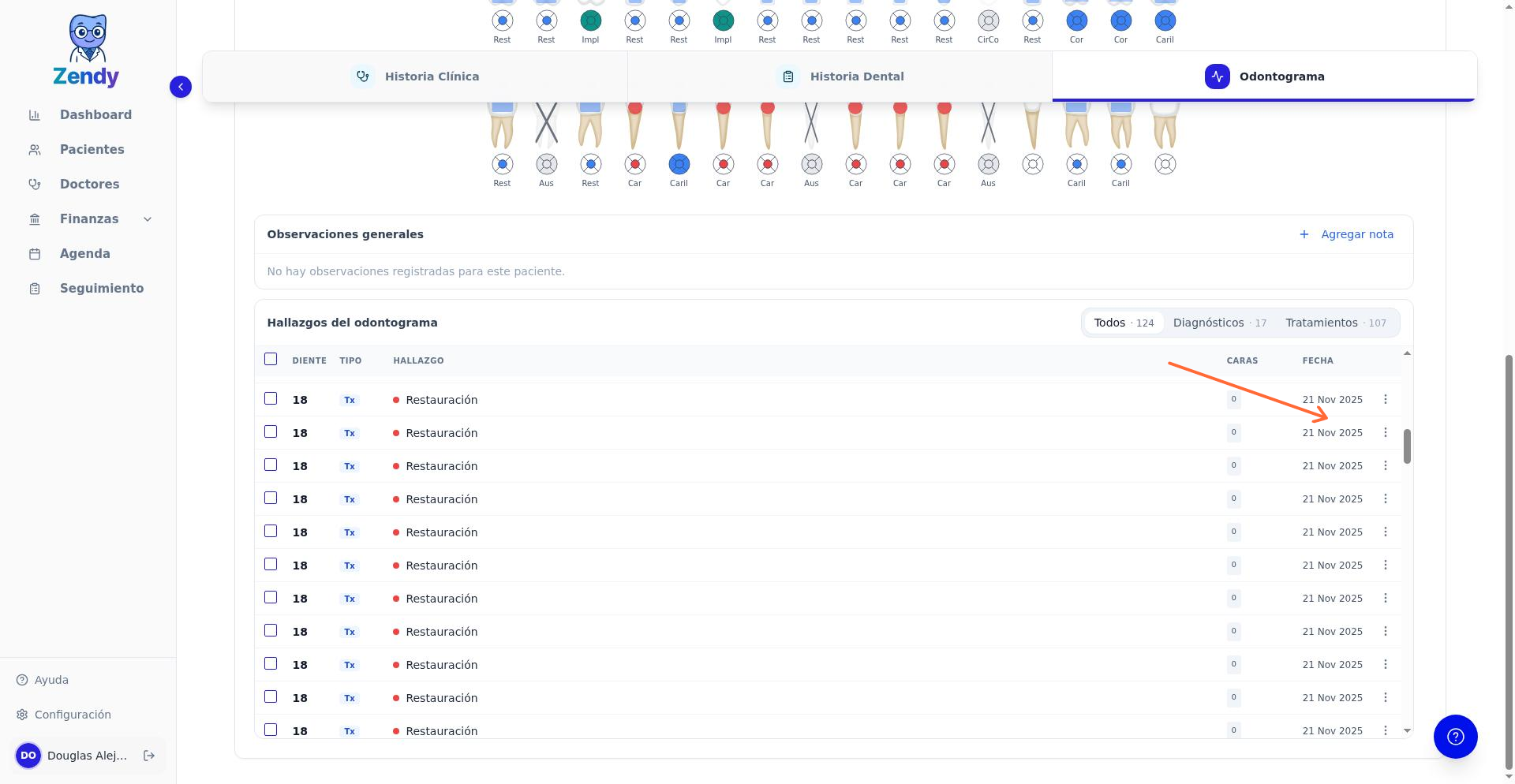
Cada fila muestra el diagnóstico con sus caras abreviadas (V/L/M/D/O). Hacé clic en la fila para expandir el detalle o usá el menú de acciones para editar.
Observaciones generales del odontograma
Arriba de la tabla de hallazgos hay un campo de texto para notas generales del estado bucal del paciente. Se guarda automáticamente mientras escribís.
¿Qué hacer después?
Una vez que registraste los hallazgos, el siguiente paso natural es crear el plan de tratamiento.
Crear Tratamientos desde el Expediente — Convertir diagnósticos en procedimientos
Cómo Crear Presupuestos y Planes de Tratamiento — Generar propuestas para el paciente