
Cómo usar la Agenda
La Agenda es el centro de organización de tu clínica. Desde aquí controlas todas las citas del día: quién viene, a qué hora, con qué doctor, y el estado real de cada cita. No es solo un calendario administrativo: es donde decides si un paciente asistirá, si confirmó, o si cancelo. Cada cita está conectada directamente con el expediente del paciente, para que puedas pasar de agendar a atender en un solo clic.
Zendy te permite crear citas de dos formas, buscar pacientes por nombre para ver su historial completo de visitas, y enviar recordatorios automáticos o manuales por WhatsApp para reducir inasistencias.
Qué puedes hacer desde la Agenda
Ver todas las citas programadas con el nombre del paciente, hora y doctor asignado
Crear citas nuevas de dos formas: usando el botón principal o haciendo clic directo en un horario vacío
Buscar pacientes para ver todas sus citas anteriores y programar nuevas visitas
Cambiar el estatus de una cita cuando el paciente confirma, cancela o completa su visita
Enviar recordatorios por WhatsApp automáticamente 24 horas antes, o manualmente desde los detalles de la cita
Crear una cita nueva
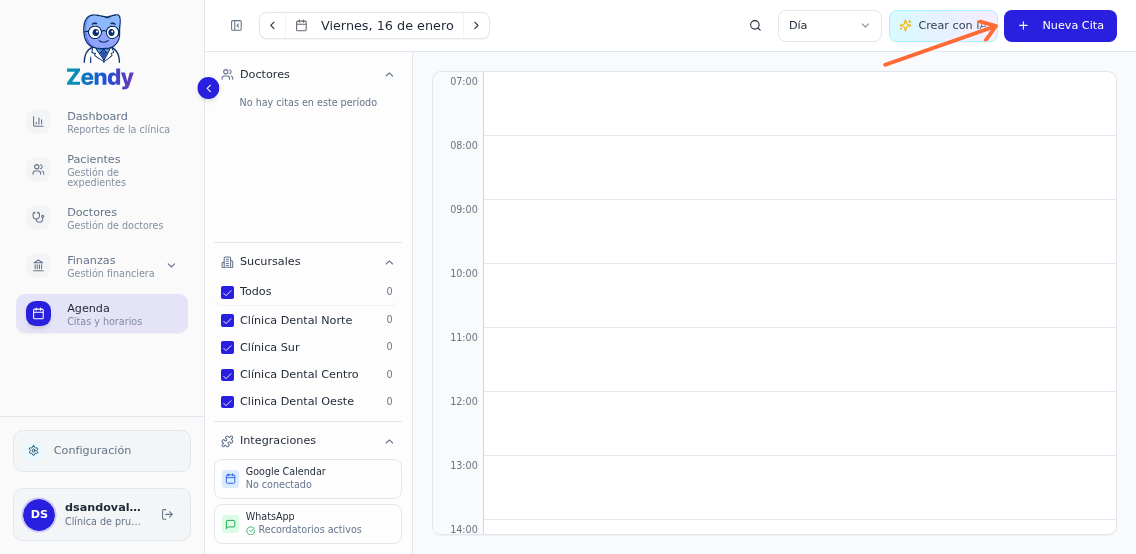
Desde el botón "Nueva Cita"
Esta es la forma estándar cuando conoces al paciente pero no el horario exacto todavía.
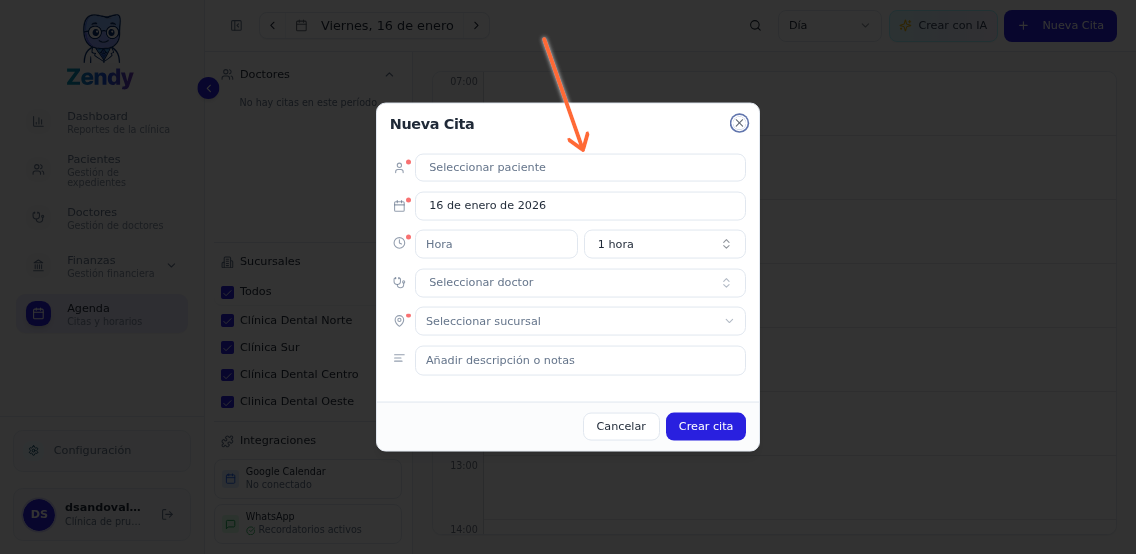
Haz clic en Nueva Cita en la esquina superior derecha. Se abre un formulario donde seleccionas:
Paciente: busca por nombre y selecciona de la lista
Fecha y hora: elige el día y la hora de inicio
Duración: 15, 30, 45 o 60 minutos según el tratamiento
Doctor (opcional): si trabajas con varios profesionales
Descripción: notas sobre el tratamiento o motivo de la consulta
Creación rápida desde el calendario
Esta es la forma más rápida cuando ya sabes exactamente cuándo quieres agendar.
Haz clic directamente en cualquier horario vacío del calendario. Zendy abre el mismo formulario, pero pre-llena automáticamente la fecha, hora y doctor según el slot que elegiste. Solo tienes que seleccionar el paciente y confirmar.
Esto te ahorra varios clics y es ideal cuando estás organizando el día completo o cuando un paciente te llama pidiendo "la primera hora disponible".
Si trabajas con varios doctores, usa la vista "Por doctor" para ver columnas separadas y agendar citas directamente en el espacio de cada profesional.
Crear citas con inteligencia artificial
Zendy también puede agendar por ti usando lenguaje natural. Haz clic en Crear con IA (el ícono de estrella junto a Nueva Cita) y dicta o escribe algo como:
"Cita para Juan Perez mañana a las 10 de la mañana"
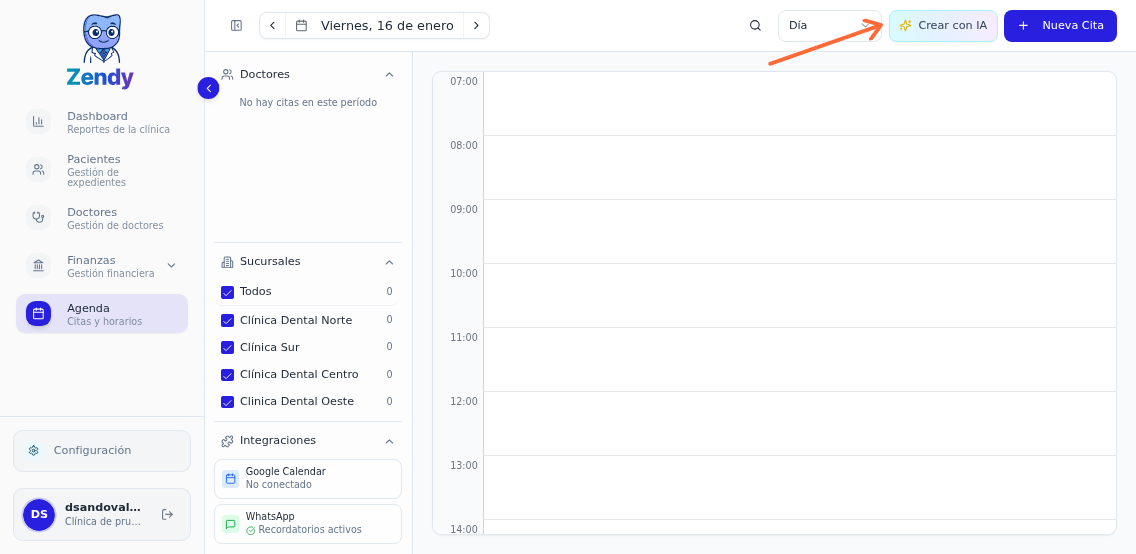
Zendy interpreta la información, busca al paciente, asigna fecha y hora, y te muestra una pantalla de revisión antes de confirmar. Si hay conflictos de horario, te avisa de inmediato.
Buscar pacientes y ver su historial de citas
Desde la barra superior, haz clic en el ícono de búsqueda.
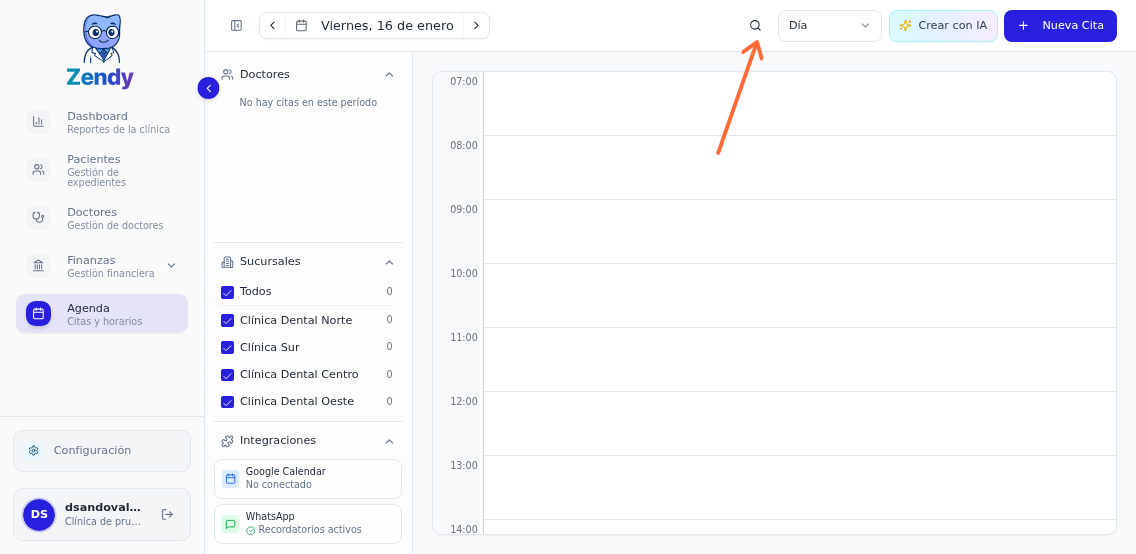
Escribe el nombre del paciente —por ejemplo, "Douglas Sandoval"— y Zendy te muestra todas sus citas: pasadas, presentes y futuras.
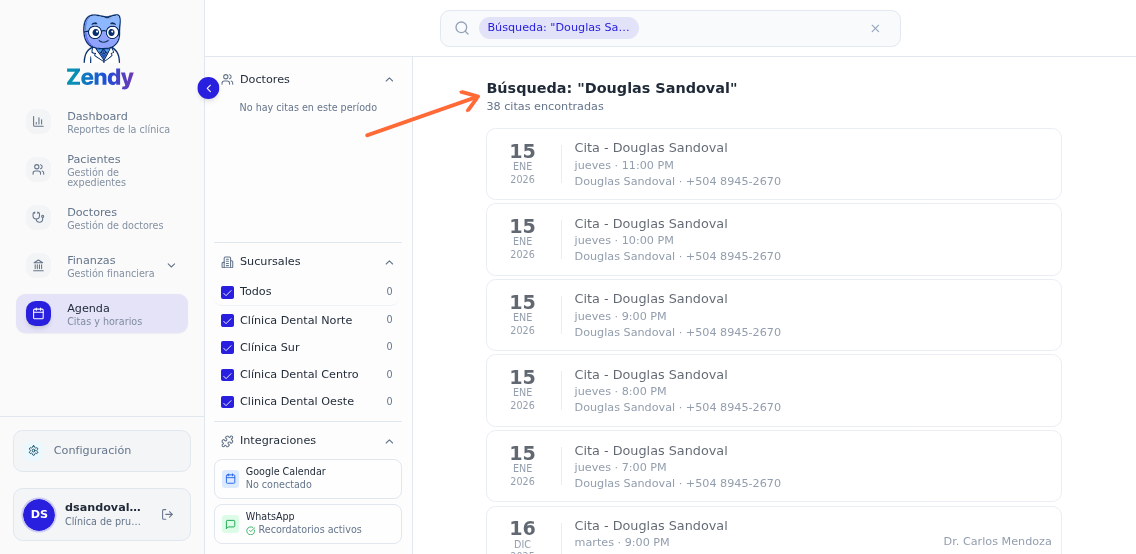
Esto es útil cuando:
Quieres saber cuándo fue la última visita del paciente
Necesitas confirmar si ya tiene una cita programada
El paciente llama preguntando cuándo es su próxima cita
Haz clic en cualquier resultado para abrir los detalles completos y ver o editar la información.
Cambiar el estatus de una cita
Cada cita tiene un estatus que refleja su estado real:
Pendiente: la cita fue agendada pero no confirmada por el paciente aun
Confirmada: el paciente confirmó que asistirá
Cancelada: el paciente canceló o no puede asistir
Para cambiar el estatus, haz clic en cualquier cita del calendario. Se abre un panel lateral con todos los detalles.
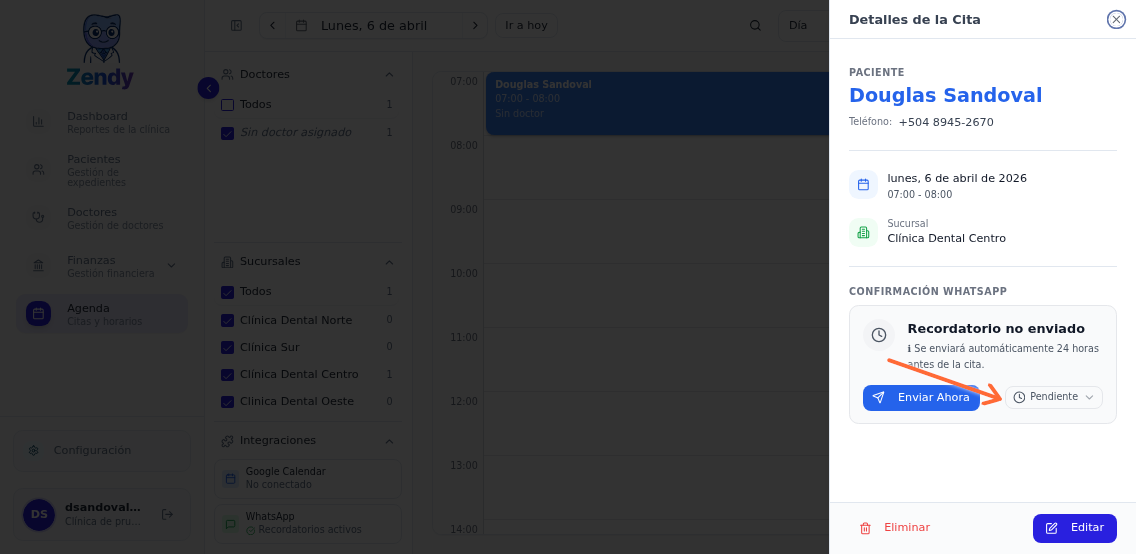
Desde ahí puedes confirmarla, cancelarla o marcarla como completada con un solo clic. El cambio se refleja de inmediato en el calendario con un color distintivo para cada estatus.
Actualizar el estatus en tiempo real te permite saber de un vistazo cuántos pacientes confirmaron, cuántos faltan por confirmar, y cuántos cancelaron. Esto mejora la planificación del día.
Recordatorios automáticos y manuales por WhatsApp
Zendy puede enviar recordatorios por WhatsApp de dos formas:
Envío automático
Al crear una cita, Zendy envía automáticamente un mensaje al paciente exactamente 24 horas antes de su cita. No tienes que hacer nada más.
El paciente recibe un mensaje con la fecha, hora, doctor y clínica. Esto reduce significativamente las inasistencias.
Envío manual
Si necesitas enviar un recordatorio en otro momento —por ejemplo, el mismo día de la cita o unas horas antes— puedes hacerlo manualmente desde los detalles de la cita.
Abre la cita, busca la sección de WhatsApp y haz clic en Enviar Ahora. El mensaje se envía de inmediato.
Los recordatorios de WhatsApp requieren que la clínica tenga configurada la integración de WhatsApp en Ajustes. Si no ves esta opción, consulta con el administrador de tu clínica.
¿Qué hacer después?
Con las citas agendadas, el siguiente paso es abrir el expediente del paciente desde la agenda para revisar su historial o registrar nuevos tratamientos.