
Crear Tratamientos desde el Expediente
El Historial Dental es donde vive el plan de tratamiento de tu paciente. Desde el expediente, en la pestaña Historia Dental, puedes registrar todos los procedimientos necesarios, con costos, fechas y estado de cada uno.
Los tratamientos se conectan directamente con los diagnósticos que registraste en el odontograma, creando un expediente clínico completo y ordenado cronológicamente.
Antes de crear tratamientos, te recomendamos registrar primero los diagnósticos. Consulta Registrar Diagnósticos en el Odontograma si aún no lo has hecho.
Cómo Acceder al Historial Dental
Desde la lista de pacientes, haz clic en el paciente para abrir su expediente. Luego selecciona la pestaña Historia Dental.
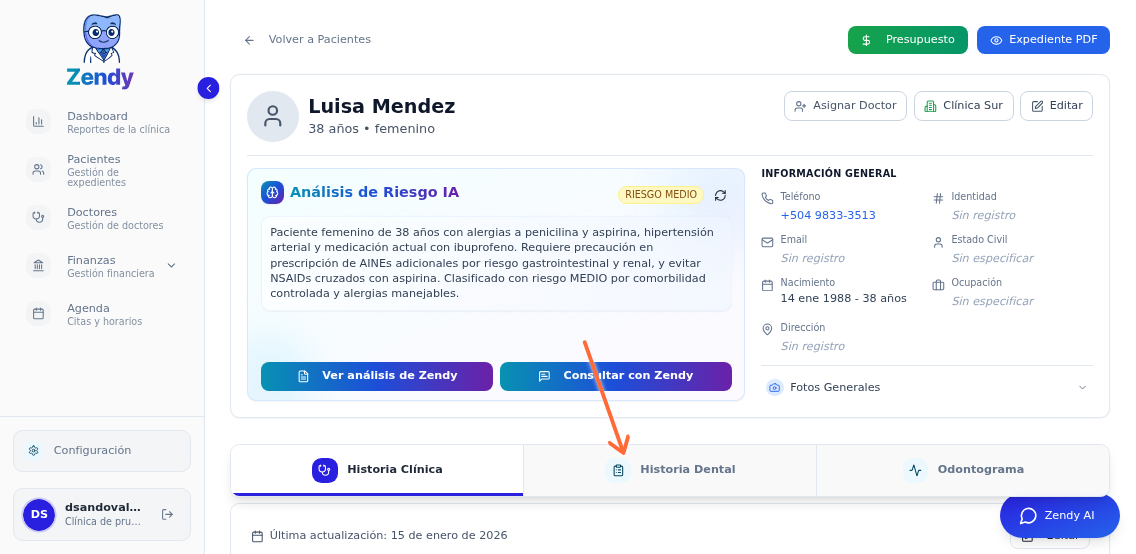
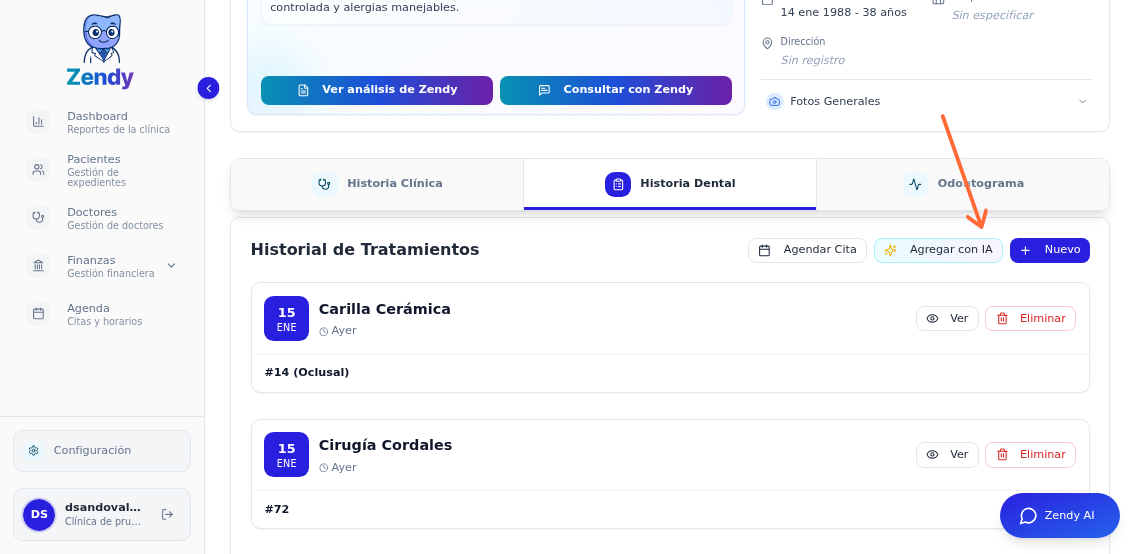
Aquí verás el timeline cronológico con todos los tratamientos del paciente. Desde esta vista puedes crear nuevos tratamientos, consultar detalles y dar seguimiento.
Crear Tratamientos con IA
La forma más rápida de crear un plan de tratamiento completo es usando la inteligencia artificial de Zendy. Puedes dictar todos los procedimientos necesarios en lenguaje natural y la IA los procesará automáticamente.
Dictar los tratamientos
En la pestaña Historia Dental, haz clic en el botón Agregar con IA.
Se abrirá una ventana donde puedes escribir los tratamientos que hayas realizado al paciente. Incluye el procedimiento, el diente y el precio.
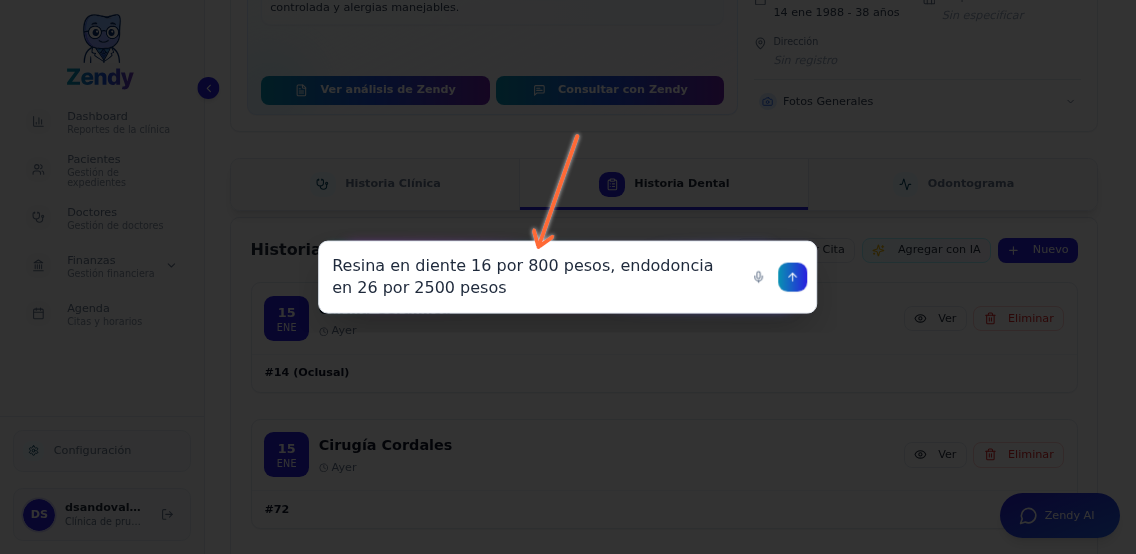
Ejemplo de dictado: "Resina en diente 16 por 800 pesos, endodoncia en 26 por 2500 pesos, extracción de 36, corona en 11 por 3000 pesos"
Haz clic en Procesar. La IA analizará tu dictado y generará los tratamientos correspondientes.
La IA obtiene los precios del catálogo de procedimientos de tu clínica. Si el catálogo está actualizado, los costos serán más precisos.
Revisar y aprobar los tratamientos
Después de procesar, verás una lista con todos los tratamientos que la IA detectó. Cada tratamiento muestra el procedimiento, diente, costo y doctor asignado.
Para cada tratamiento puedes:
Aprobar - Si el tratamiento es correcto, confírmalo tal como está
Editar - Si necesitas ajustar el costo, fecha o cualquier detalle, modifícalo antes de guardarlo
Eliminar - Si la IA detectó algo incorrecto, elimínalo de la lista
Siempre revisa los costos antes de aprobar. Verifica que coincidan con tu catálogo de procedimientos y que el doctor asignado sea correcto.
Una vez que hayas revisado todos los tratamientos, apruébalos. Se guardarán automáticamente en el historial dental.
Crear Tratamientos Manualmente
Si prefieres crear tratamientos uno por uno, puedes hacerlo de dos formas.
Desde el Historial Dental
En la pestaña Historia Dental, haz clic en el botón Nuevo.
Se abrirá el formulario de tratamiento donde puedes ingresar todos los detalles:
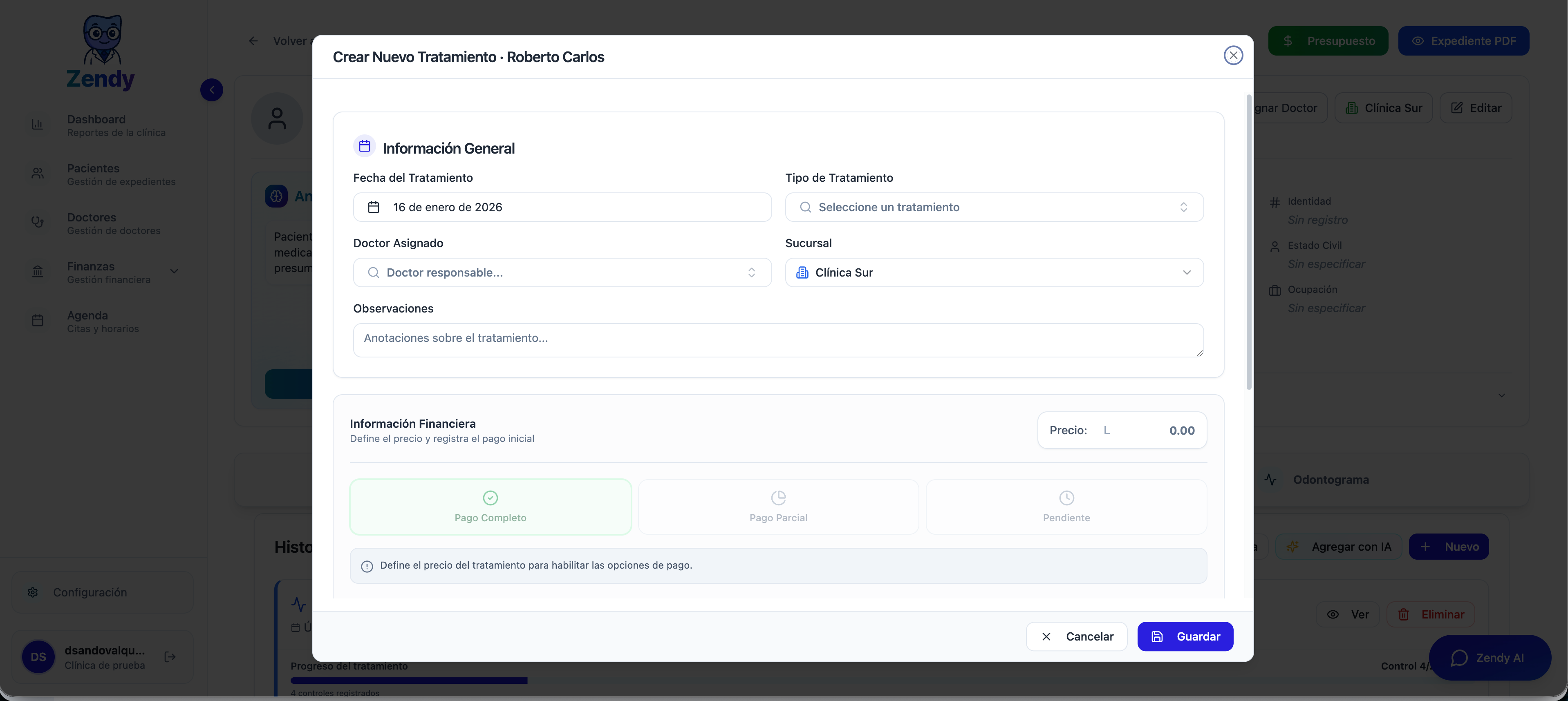
Procedimiento - Selecciona del catálogo de tu clínica
Diente(s) afectado(s) - Números de los dientes involucrados
Costo - Precio del procedimiento
Doctor asignado - Profesional que realizará el tratamiento
Fecha programada - Cuándo se realizará (opcional)
Estado - Planificado, en progreso, completado o cancelado
Notas clínicas - Observaciones adicionales
Haz clic en Guardar. El tratamiento aparecerá en el timeline del historial dental.
Desde el Odontograma
También puedes crear un tratamiento directamente desde el odontograma. Haz clic en un diente que tenga diagnóstico registrado, y en el panel lateral selecciona Agregar tratamiento. El diente se llenará automáticamente en el formulario.
Esta opción es útil cuando estás evaluando el odontograma y quieres crear tratamientos específicos para cada diente diagnosticado.
Ver y Editar Tratamientos
Todos los tratamientos que crees aparecen en el timeline cronológico del Historial Dental.
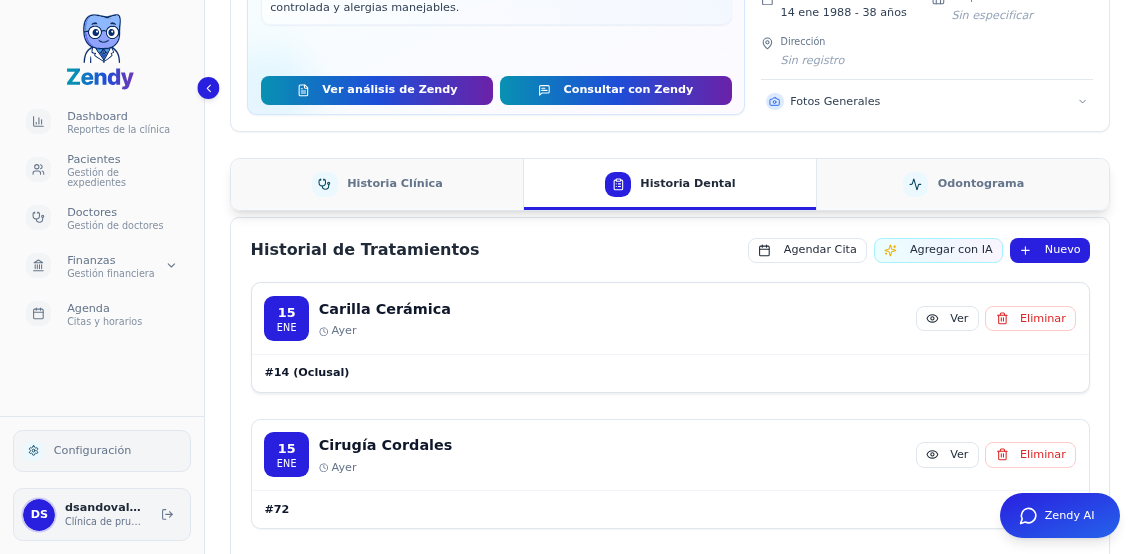
Para ver los detalles completos de un tratamiento, haz clic en él desde el timeline. Se abrirá un modal mostrando:
Información completa del procedimiento
Historial de pagos realizados
Saldo pendiente
Imágenes adjuntas (radiografías, fotos)
Notas clínicas completas
Doctor asignado y fechas
Desde este modal puedes editar el tratamiento si necesitas hacer cambios. Haz clic en Editar, modifica lo necesario y guarda.
Si un tratamiento ya tiene pagos registrados, ten cuidado al modificar el costo. Esto puede afectar el cálculo del saldo pendiente.
¿Qué hacer después?
Con los tratamientos registrados, puedes gestionar los pagos del paciente, programar sus citas y generar presupuestos formales.