
Configuración inicial de tu clínica
Antes de atender tu primer paciente en Zendy, necesitas preparar la clínica digitalmente. No se trata solo de llenar formularios: estás definiendo cómo funcionará tu sistema clínico, quién tendrá acceso a qué información, y qué tratamientos podrás registrar y facturar. Una configuración bien hecha desde el inicio te ahorra tiempo cada día y mantiene ordenada la información de todos tus pacientes.
Este proceso toma entre 15 y 30 minutos. Al terminarlo, tu equipo podrá comenzar a trabajar: crear expedientes, agendar citas, registrar tratamientos y aprovechar la inteligencia artificial de Zendy para tomar mejores decisiones clínicas.
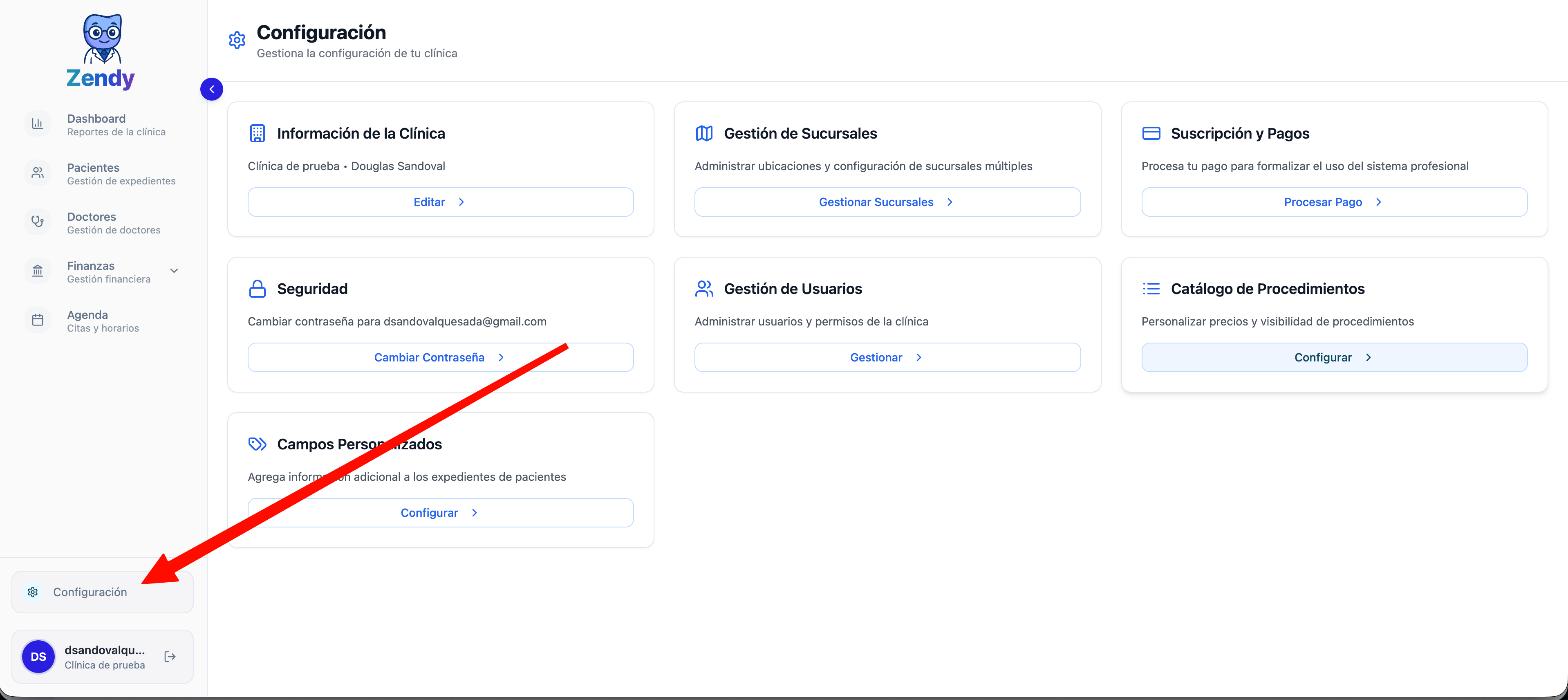
Para acceder a la configuración necesitas permisos de administrador. Si ves el ícono de "Configuración" en el menú lateral izquierdo, tienes acceso. Si no lo ves, contacta al administrador principal de tu clínica.
Dónde vive la configuración
Toda la configuración de Zendy está en un solo lugar: Configuración, accesible desde el menú lateral. Cuando entras por primera vez verás varias tarjetas organizadas por tema: información de la clínica, usuarios, catálogo de procedimientos, sucursales, seguridad y suscripción.
Cada tarjeta te lleva a un área específica. No necesitas configurarlo todo de una sola vez, pero hay un orden lógico que facilita el proceso.
Empieza por la identidad de tu clínica
Lo primero es decirle a Zendy quién eres. Desde la tarjeta Información de la Clínica, haz clic en "Editar" y completa los datos principales: el nombre de tu clínica, el nombre del director, el país donde operas, y opcionalmente teléfono y dirección.
Aquí también puedes cargar el logo de tu clínica. Este logo aparecerá en los reportes que generes, en los PDFs que compartas con pacientes, y en las comunicaciones automáticas del sistema. Usa una imagen de buena calidad en formato PNG o JPG, de máximo 5 MB.
Si dejas esta sección sin completar, Zendy funcionará, pero los reportes y documentos saldrán sin identidad. Completarla toma dos minutos y hace que todo lo que generes se vea profesional.
Sucursales: Tienes varias ubicaciones?
Si tu clínica opera en un solo lugar, puedes saltar esta sección. Pero si tienes dos o más sucursales, activa el toggle Sistema de Múltiples Sucursales desde el mismo modal de información.
Al activarlo, Zendy te pedirá que asignes una sucursal cada vez que crees un paciente, una cita o un tratamiento. Esto te permite después filtrar reportes por ubicación, ver agendas separadas, y mantener organizada la operación de cada sede.
Una vez activado, ve a Gestión de Sucursales y crea cada ubicación con su nombre, dirección y teléfono. Puedes marcar sucursales como activas o inactivas según las necesites.
Activar el sistema de sucursales es una decisión importante: una vez activado, se vuelve obligatorio asignar sucursal a pacientes y tratamientos. Si solo tienes una sede, déjalo desactivado para simplificar el flujo diario.
Usuarios: Define quién puede hacer qué
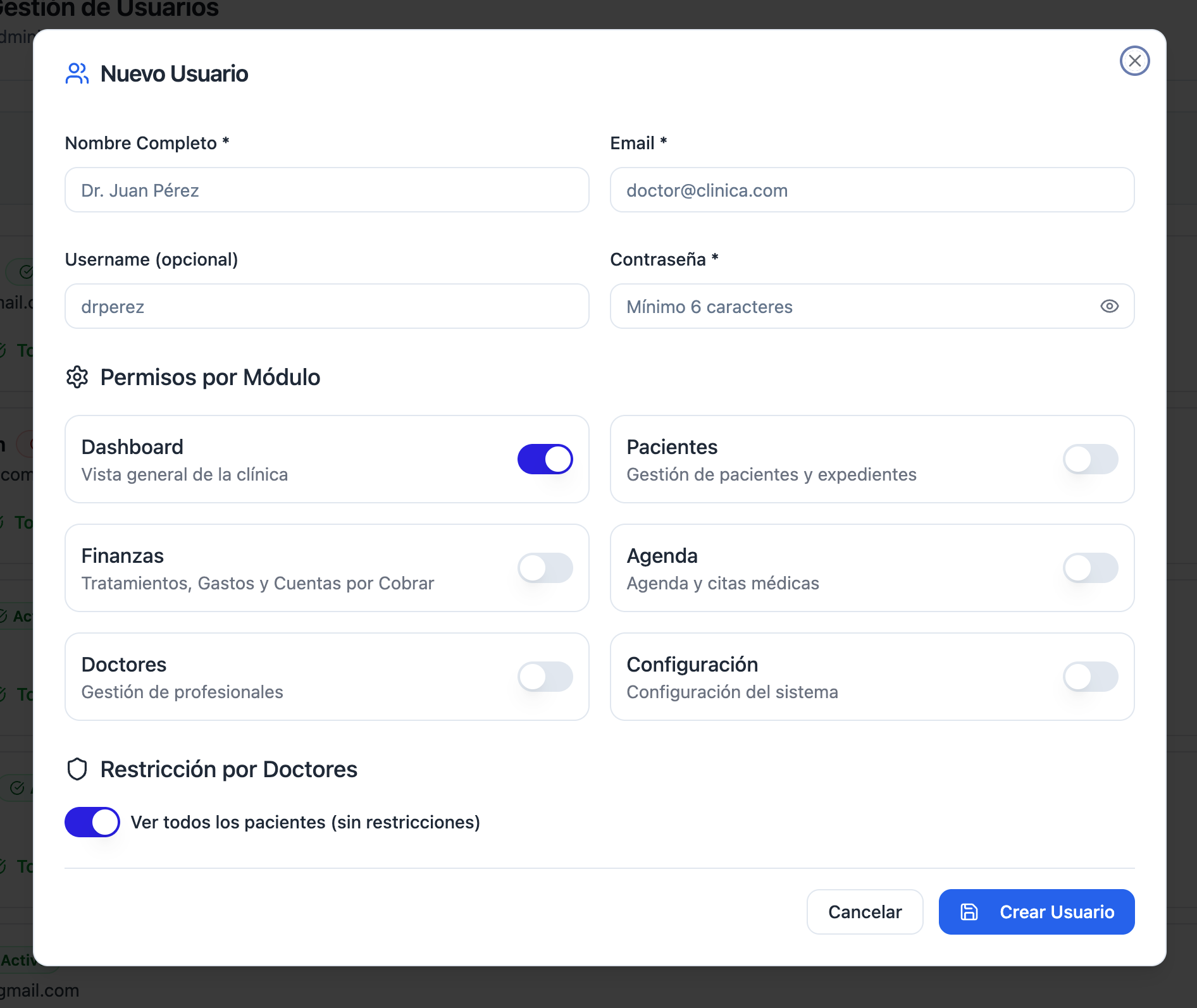
Zendy no es un sistema de un solo usuario. Puedes tener recepcionistas que solo vean la agenda, asistentes que accedan a expedientes de pacientes, doctores que trabajen con sus propios pacientes, y administradores con control total.
Desde Gestión de Usuarios, crea cada persona que usará el sistema. Al crear un usuario defines su nombre, correo, contraseña, y —lo más importante— qué módulos puede ver: Dashboard, Pacientes, Agenda, Finanzas, Doctores o Configuración.
Si activas el permiso de Configuración, ese usuario se vuelve administrador y puede modificar todo lo que estás configurando ahora. Úsalo solo para personas de confianza.
Además, puedes restringir el acceso de un usuario a pacientes específicos. Por ejemplo, si tienes dos doctores que no deben ver los expedientes del otro, puedes configurar a cada asistente para que solo vea los pacientes de "su" doctor. Zendy ocultará automáticamente el resto de la información.
Crea tu catálogo de procedimientos
Aquí es donde Zendy empieza a ayudarte clínicamente. El Catálogo de Procedimientos no es solo una lista de precios: es la base de datos que usa la inteligencia artificial para sugerirte tratamientos, calcular presupuestos automáticamente, y generar reportes financieros precisos.
Zendy ya viene con un catálogo preconfigurado de los tratamientos dentales más comunes, pero sin precios. Tu trabajo es revisar ese catálogo, ajustar los procedimientos que uses, agregar los que te falten, y asignar el costo de cada uno según tu clínica.
Cuando después crees un plan de tratamiento para un paciente, Zendy te sugerirá automáticamente los procedimientos del catálogo con sus precios. Si un tratamiento no está en el catálogo, tendrás que escribir el nombre y el precio manualmente cada vez.
Mantén este catálogo actualizado. Si tus precios cambian, actualízalos aquí. Los nuevos tratamientos tomarán el precio actualizado; los ya registrados mantendrán el precio con el que se crearon.
El catálogo es fundamental para que la IA funcione bien. Si no configuras precios realistas, las sugerencias automáticas de Zendy no serán útiles.
Personaliza lo que capturas de cada paciente
Zendy ya incluye los campos estándar de un expediente dental: nombre, edad, teléfono, historia clínica, alergias, odontograma, diagnósticos, tratamientos. Pero cada clínica tiene necesidades distintas.
Si necesitas capturar información adicional —tipo de sangre, número de seguro, referido por quién, grupo étnico, condiciones especiales— puedes agregar Campos Personalizados desde la sección correspondiente.
Define el nombre del campo y el tipo de dato (texto libre, selección única, selección múltiple). Estos campos aparecerán en el formulario de creación de pacientes y quedarán guardados en su expediente.
No abuses de los campos personalizados. Cada campo extra es una pregunta más que tu equipo debe contestar. Agrega solo lo que realmente uses en tu toma de decisiones clínicas o administrativas.
Cambio de contraseña
Ve a Seguridad y cambia la contraseña del administrador principal por una que solo tú conozcas. Esto protege el acceso a la configuración y a toda la información de tus pacientes.
Checklist: ¿Qué necesitas tener listo?
Antes de empezar a trabajar con pacientes reales, asegúrate de haber completado:
Información básica de la clínica (nombre, director, país, logo)
Sucursales configuradas si tu clínica tiene múltiples ubicaciones
Usuarios creados con los permisos correctos para cada rol
Catálogo de procedimientos revisado y con precios actualizados
Campos personalizados agregados si necesitas capturar información adicional
Contraseña de administrador cambiada por seguridad
Suscripción activa y verificada
Si completaste todo esto, tu clínica está lista para operar en Zendy.
¿Qué hacer después?
Con la configuración lista, el siguiente paso es crear tu primer expediente de paciente. Ahí es donde toda esta estructura cobra sentido clínico.