
Registrar y controlar gastos de la clínica
El submódulo de Gastos es el centro donde se visualizan y controlan todos los egresos de tu clínica: comisiones a doctores, costos de laboratorio, materiales y gastos administrativos. Lo importante es que no necesitas registrar todo manualmente aquí — muchos gastos se agregan automáticamente desde el expediente del paciente mientras trabajas.
Para acceder a Gastos necesitas tener permisos de Finanzas activos en tu usuario. Si no ves esta opción, consulta con el administrador de tu clínica.
Cómo llegan los gastos a este módulo
En Zendy, los gastos se pueden registrar de varias maneras. El sistema está diseñado para que captures los costos en el momento clínico, no después:
Desde el expediente del paciente (la forma más común)
Cuando registras un tratamiento en la historia dental de un paciente:
Agregas el tratamiento desde el expediente
Si asignaste un doctor a ese tratamiento, el sistema te pregunta automáticamente si quieres registrar una comisión para ese doctor
Si aceptas, el gasto se registra al instante y aparece aquí en el módulo de Gastos
Esto te permite capturar comisiones en el momento exacto en que se realiza el trabajo clínico, sin tener que recordarlo después.
Desde el detalle del tratamiento
En la pantalla de detalle de cualquier tratamiento hay una sección de Finanzas donde puedes agregar:
Comisiones al doctor que realizó el tratamiento
Costos de laboratorio asociados a ese tratamiento
Materiales que se utilizaron
Todo lo que registres desde ahí viaja automáticamente al módulo de Gastos, donde se clasifica como "Costo" (porque está directamente relacionado con un tratamiento).
Directamente desde el módulo de Gastos
También puedes registrar gastos generales que no están asociados a un tratamiento específico, como:
Renta de la clínica
Servicios (luz, agua, internet)
Material de oficina
Mantenimiento de equipo
Cualquier otro gasto operativo o administrativo
Estos se registran manualmente aquí y se clasifican como "Gasto" (operativo/administrativo).
Cómo acceder al módulo de Gastos
Desde cualquier pantalla de Zendy:
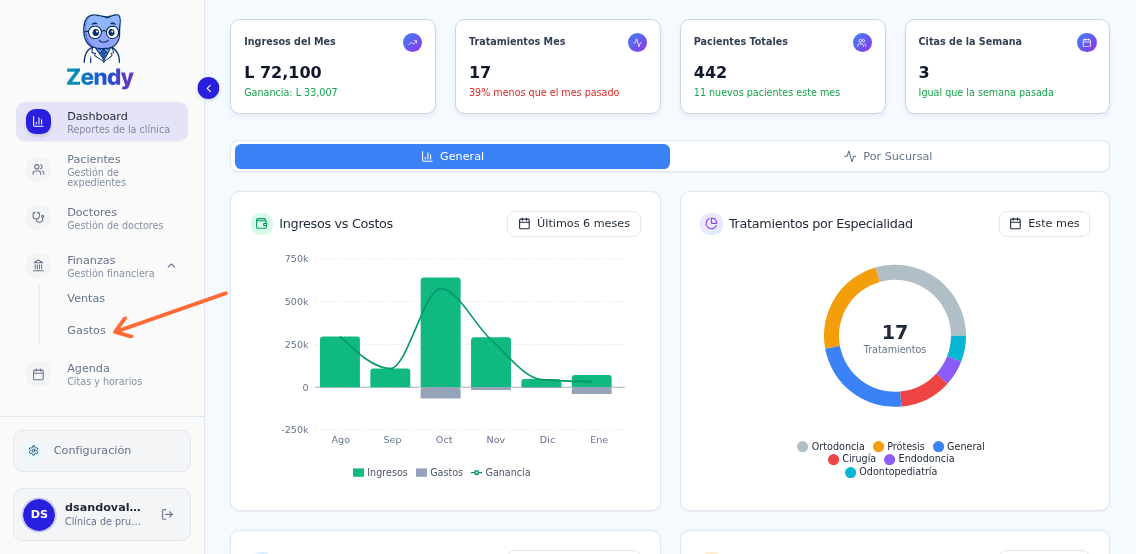
Abre el menú lateral izquierdo
Busca la sección Finanzas
Haz clic en Gastos
Qué información ves en Gastos
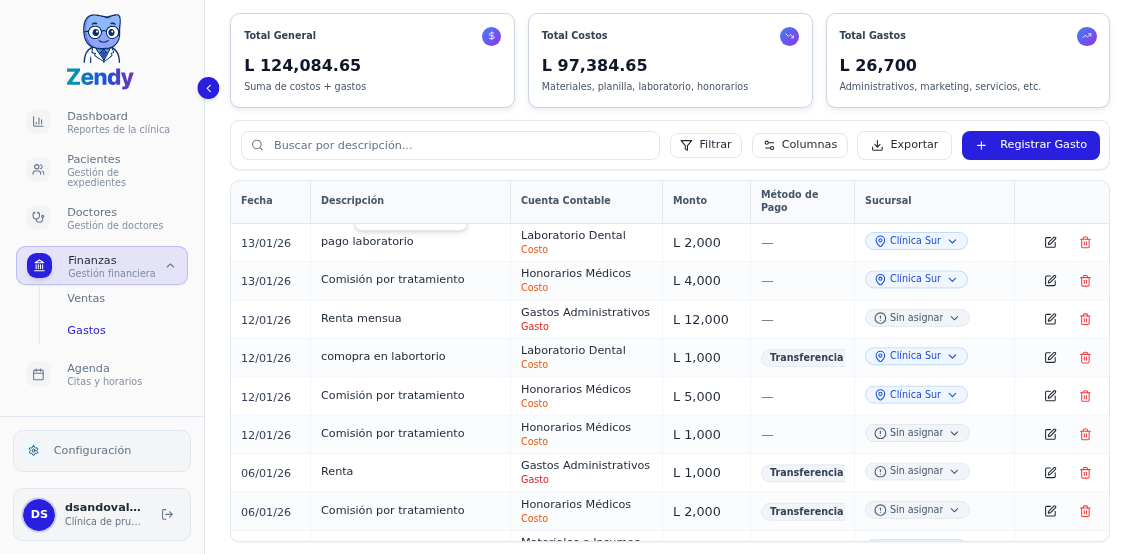
Al entrar al módulo verás tres indicadores principales en la parte superior:
Total General: suma de todos los egresos registrados (costos + gastos)
Total Costos: gastos directamente relacionados con tratamientos (comisiones, laboratorio, materiales)
Total Gastos: egresos operativos y administrativos de la clínica
Debajo de los indicadores está la tabla con el historial completo, donde aparecen todos los gastos sin importar cómo se hayan registrado: los que agregaste desde el expediente, los que capturaste en el detalle del tratamiento, y los que registraste directamente aquí.
Cómo registrar un gasto general
Para agregar un gasto que no está asociado a un tratamiento específico:
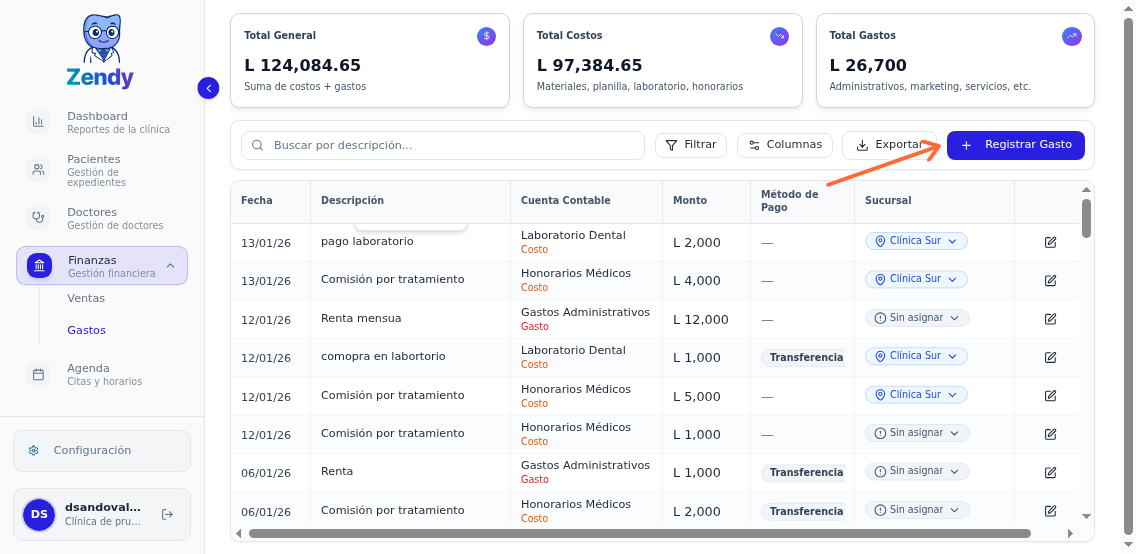
Haz clic en el botón Registrar gasto en la esquina superior derecha
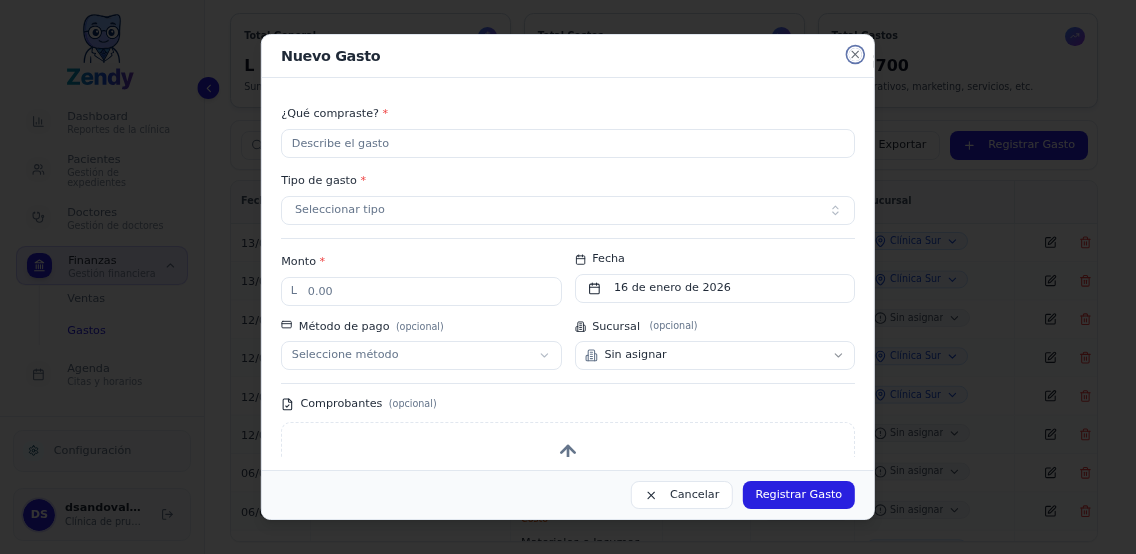
Se abrirá un formulario donde puedes capturar:
Descripción: qué se pagó (obligatorio)
Monto: cantidad exacta del gasto
Fecha: cuándo ocurrió (por defecto toma el día actual)
Cuenta contable: si es un Costo (relacionado a tratamientos) o un Gasto (operativo/administrativo)
Método de pago: efectivo, transferencia, tarjeta, etc.
Doctor: si es una comisión o asociado a un doctor específico
Sucursal: si manejas múltiples ubicaciones
Nota: cualquier detalle adicional
Comprobante: puedes adjuntar facturas o recibos
Guarda el registro
Filtrar y buscar gastos
Cuando tienes muchos registros, puedes usar los controles de búsqueda y filtros para encontrar exactamente lo que necesitas:
Búsqueda por descripción: encuentra gastos por nombre o concepto
Filtros por fecha: consulta gastos de un periodo específico
Filtros por cuenta contable: separa costos de gastos
Filtros por método de pago, doctor o sucursal: análisis más detallados
También puedes exportar toda la información a Excel para hacer análisis más profundos fuera de Zendy.
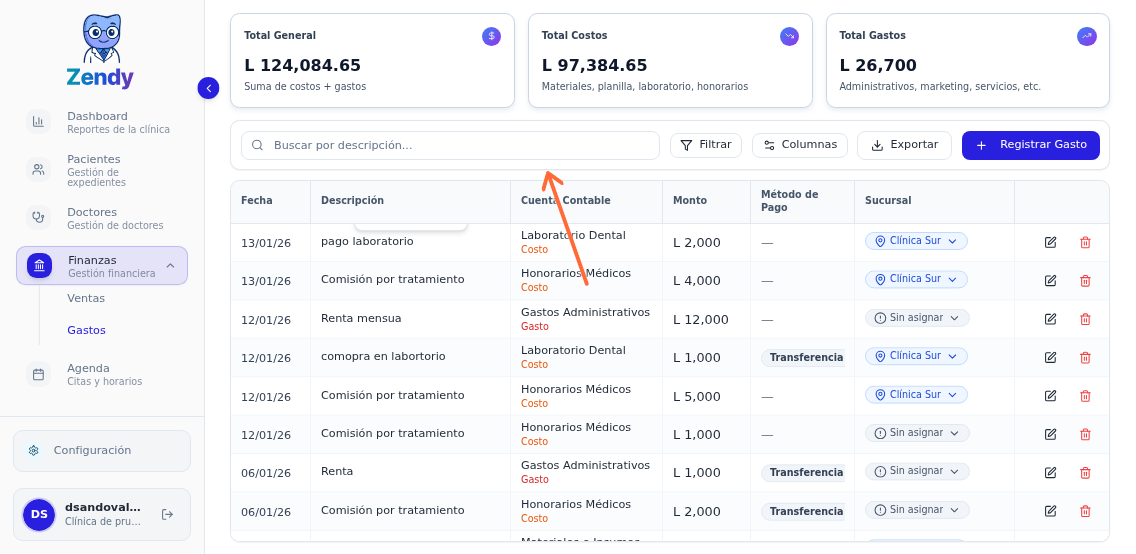
Categorizar correctamente tus gastos entre "Costo" y "Gasto" te ayudará a entender mejor tu margen real por tratamiento y tus costos operativos generales.
Qué puedes hacer desde Gastos
Desde este módulo puedes:
Ver el control total de egresos de tu clínica en un solo lugar
Registrar gastos generales y administrativos
Consultar todos los costos de tratamientos (aunque se hayan registrado desde el expediente)
Revisar y editar gastos registrados previamente
Eliminar registros incorrectos
Ver comprobantes adjuntos
Exportar reportes a Excel para análisis contable
¿Qué hacer después?
Con los gastos registrados y organizados, puedes revisar cómo impactan tu rentabilidad en el Dashboard y comparar tus ingresos contra tus egresos.