
Gestionar ingresos, costos y pagos de tratamientos
Cada tratamiento que creas en Zendy tiene su propio flujo financiero: un precio cobrado al paciente, costos asociados (comisiones a doctores, laboratorio), y pagos que van llegando hasta completar el total. Zendy te permite ver de un vistazo cuánto falta por cobrar, cuánto has gastado en cada tratamiento, y cuál es tu ganancia real. Es el lugar donde el trabajo clínico se convierte en información financiera clara y accionable.
Desde aquí puedes registrar pagos completos o parciales, agregar costos conforme surgen, y generar recibos impresos para el paciente. Todo está centralizado: no necesitas hojas de cálculo ni notas externas. Zendy cruza automáticamente los pagos recibidos con el precio del tratamiento y te muestra el saldo pendiente en tiempo real.
Qué puedes hacer desde aquí
Al crear un tratamiento, defines su precio. En ese momento puedes indicar si el paciente pagó el total, si hizo un pago parcial, o si dejó el tratamiento pendiente de pago. Esta decisión inicial determina cómo Zendy registra el ingreso:
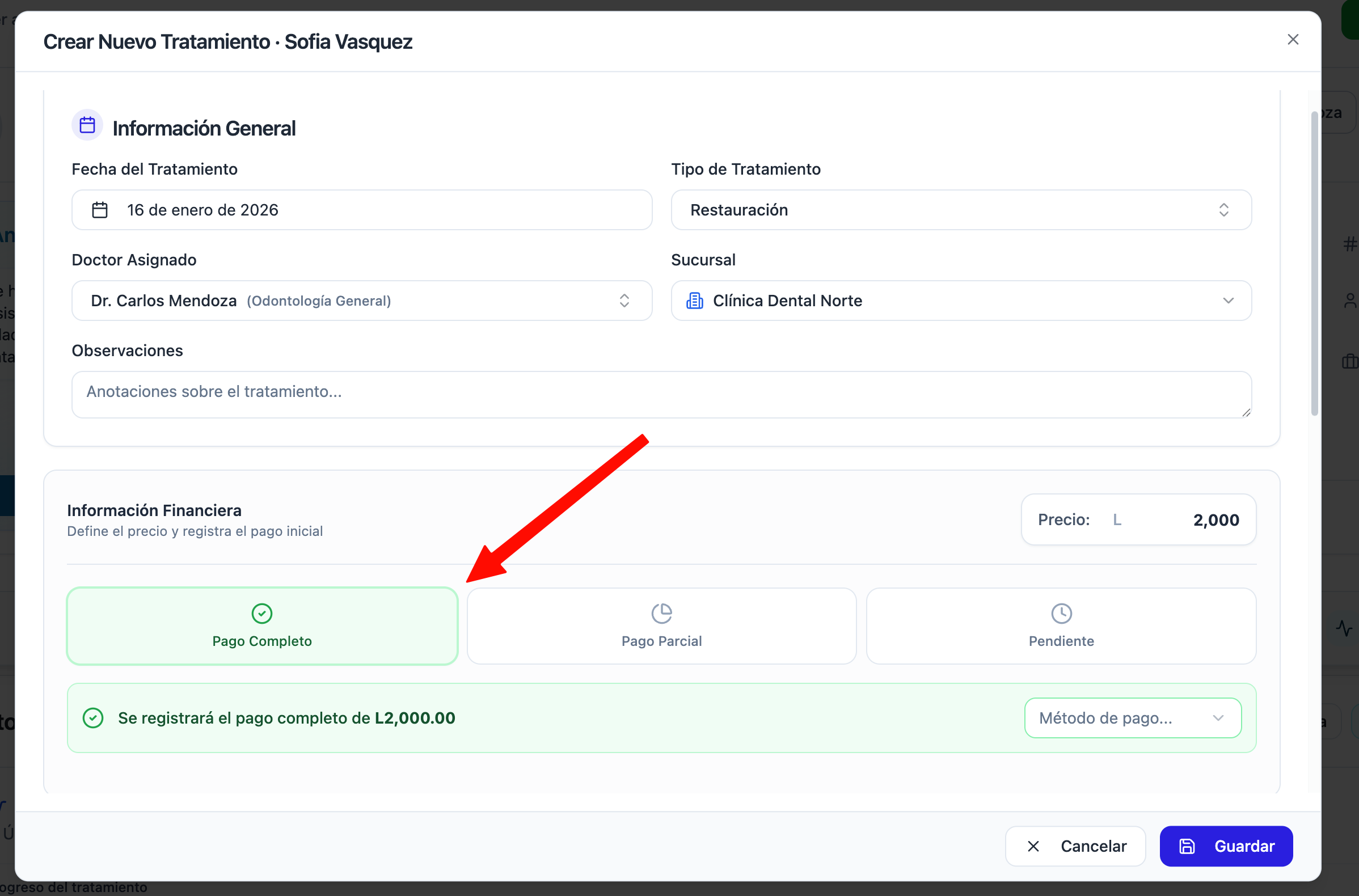
Pago completo: el sistema crea automáticamente un registro de pago por el monto total. El tratamiento queda marcado como "Pagado".
Pago parcial: registras el primer abono (por ejemplo, el 50%) y el sistema calcula el saldo pendiente. El tratamiento queda como "Parcial".
Pendiente: no se registra ningún pago inicial. El tratamiento queda completamente por cobrar.
Si el paciente va pagando en cuotas, puedes agregar abonos posteriores desde la pantalla de detalles del tratamiento. Cada pago reduce el saldo pendiente hasta llegar a cero.
Desglose financiero del tratamiento
Cada tratamiento tiene una vista de detalles donde puedes ver su situación financiera completa. Para acceder, ve a Finanzas > Ventas, localiza el tratamiento en la tabla y haz clic en Ver.
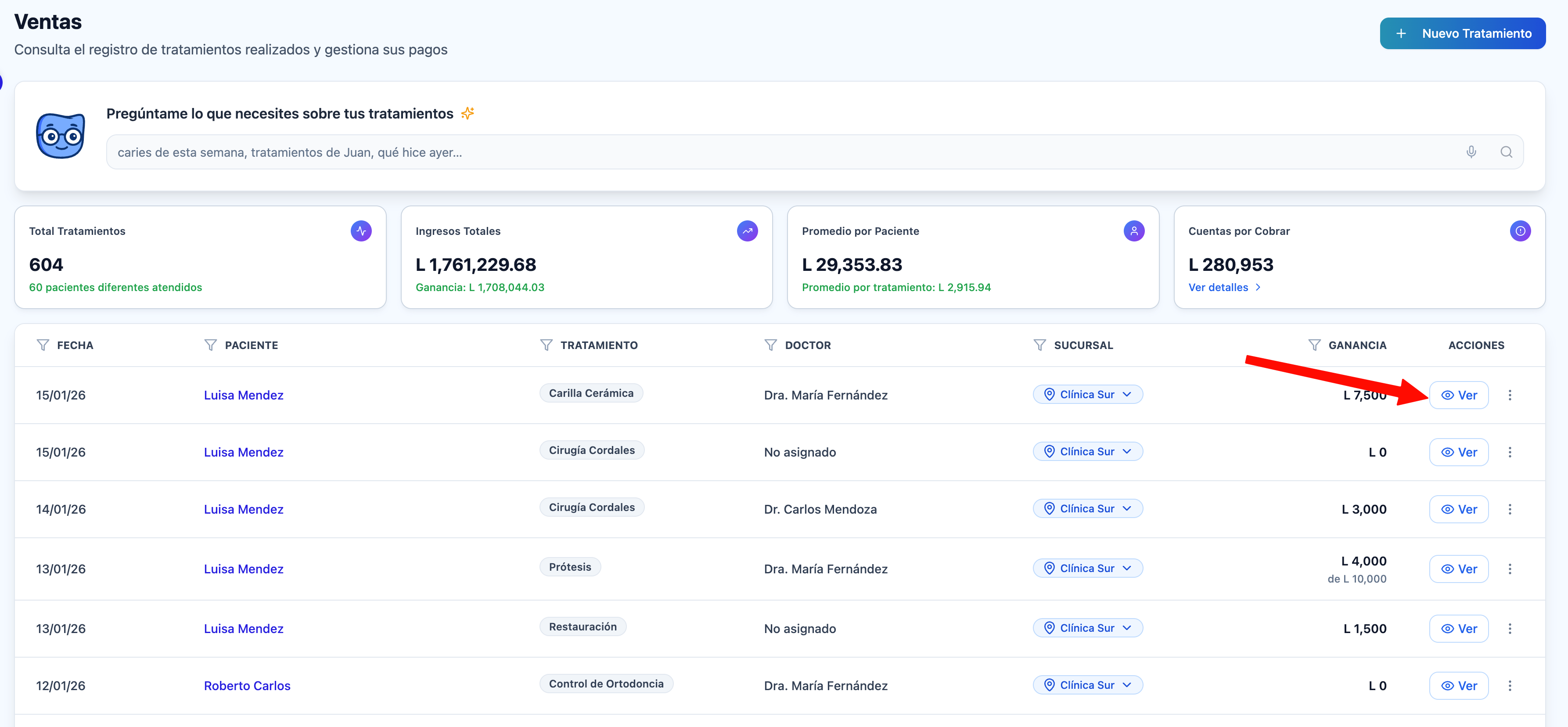
Ahí encontrarás tres secciones clave:
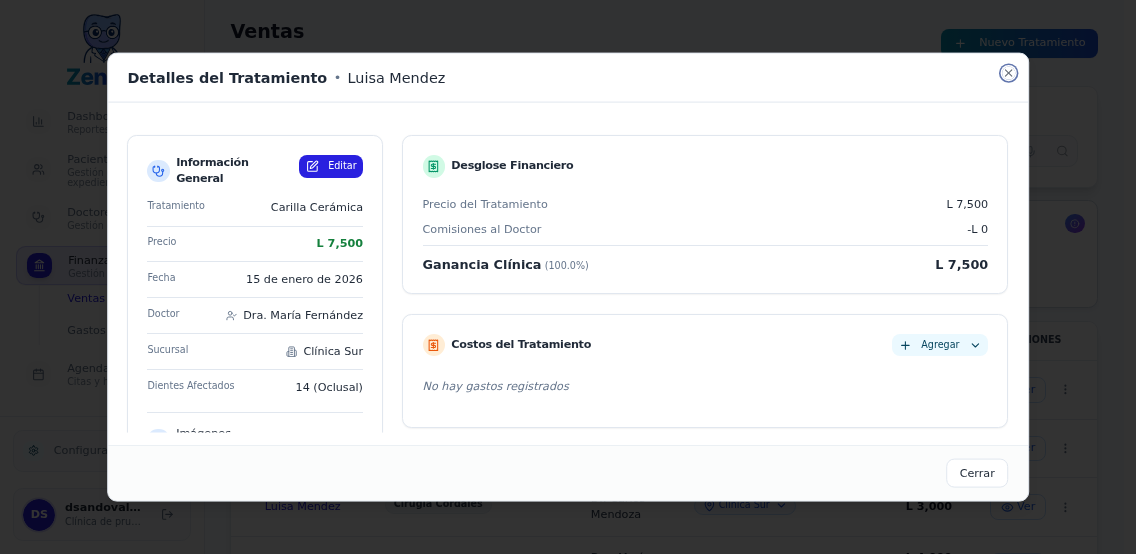
Desgloce Financiero
El sistema muestra un resumen financiero agrupado del tratamiento, donde puedes ver claramente el precio de venta (ingresos), el total de costos asociados y la ganancia bruta de la clínica, todo en un solo vistazo y sin entrar al detalle de cada costo individual.
Costos asociados
Aquí registras todos los costos que tiene este tratamiento: comisiones a doctores (como porcentaje), costos de laboratorio, o cualquier otro gasto. Estos costos se restan del precio para calcular la ganancia real de la clínica.
Para agregar un costo, haz clic en Agregar dentro de la sección "Costos del Tratamiento" y elige el tipo:
Comisión al Doctor: define un porcentaje del precio del tratamiento que se le paga al doctor.
Otro costo: registra un monto fijo o porcentaje (por ejemplo, $500 de laboratorio).
Cada vez que agregas un costo, la ganancia clínica se recalcula automáticamente.
La ganancia clínica es el precio del tratamiento menos todos los costos asociados. Zendy la actualiza en tiempo real conforme registras comisiones y gastos.
Pagos del paciente
Esta sección muestra todos los pagos recibidos: fecha, método de pago (efectivo, tarjeta, transferencia), monto, y quién los registró. Si creaste el tratamiento con pago completo, verás un único registro por el total. Si el paciente paga en partes, verás varios abonos hasta completar el precio.
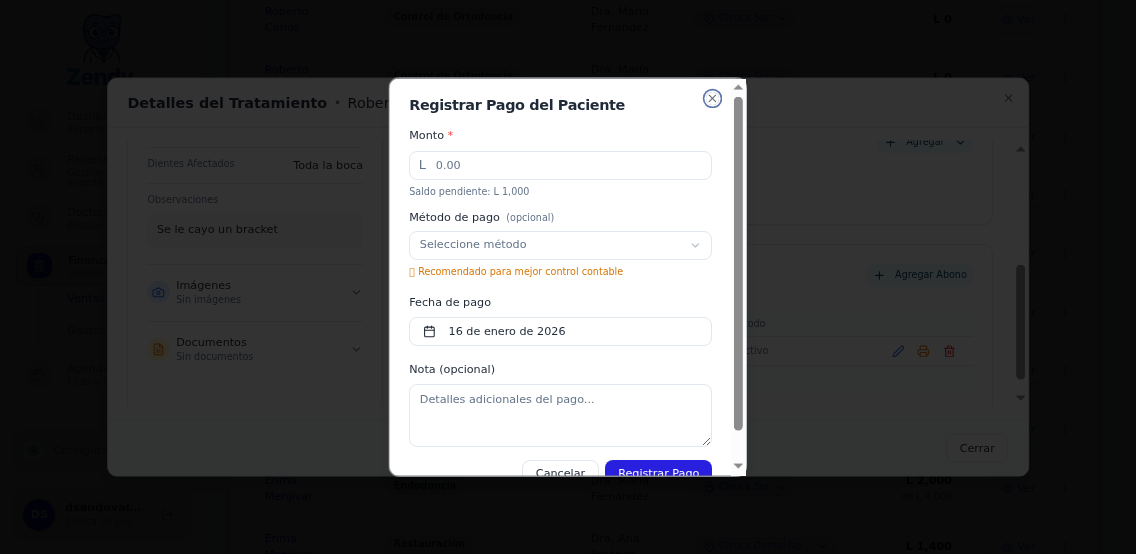
Para agregar un nuevo pago, haz clic en Agregar Abono. El sistema te pide:
Monto (no puede ser mayor al saldo pendiente)
Método de pago (opcional)
Fecha del pago
Una nota si quieres agregar contexto
Al registrar el pago, el saldo se actualiza y el estado del tratamiento cambia automáticamente (de "Pendiente" a "Parcial" o de "Parcial" a "Pagado").
Si el tratamiento ya está completamente pagado, el botón de "Agregar Abono" se deshabilita. Zendy no permite registrar pagos que excedan el precio del tratamiento.
Imprimir recibos para el paciente
Cada vez que un paciente hace un pago, puedes generar un recibo impreso para entregárselo. Este recibo es un PDF profesional que incluye el logo y los datos de tu clínica, el nombre del paciente, el concepto (procedimiento), el monto pagado, y un número de recibo único.
Para imprimir un recibo, localiza el pago en la tabla de "Pagos del Paciente" y haz clic en el ícono de impresora. El PDF se descarga automáticamente y puedes imprimirlo o enviarlo por correo.
El logo y los datos de tu clínica (nombre, dirección, teléfono) se configuran en Configuración > Información de la Clínica. Una vez configurados, todos los recibos se generan con esa información.
Gestionar cuentas por cobrar
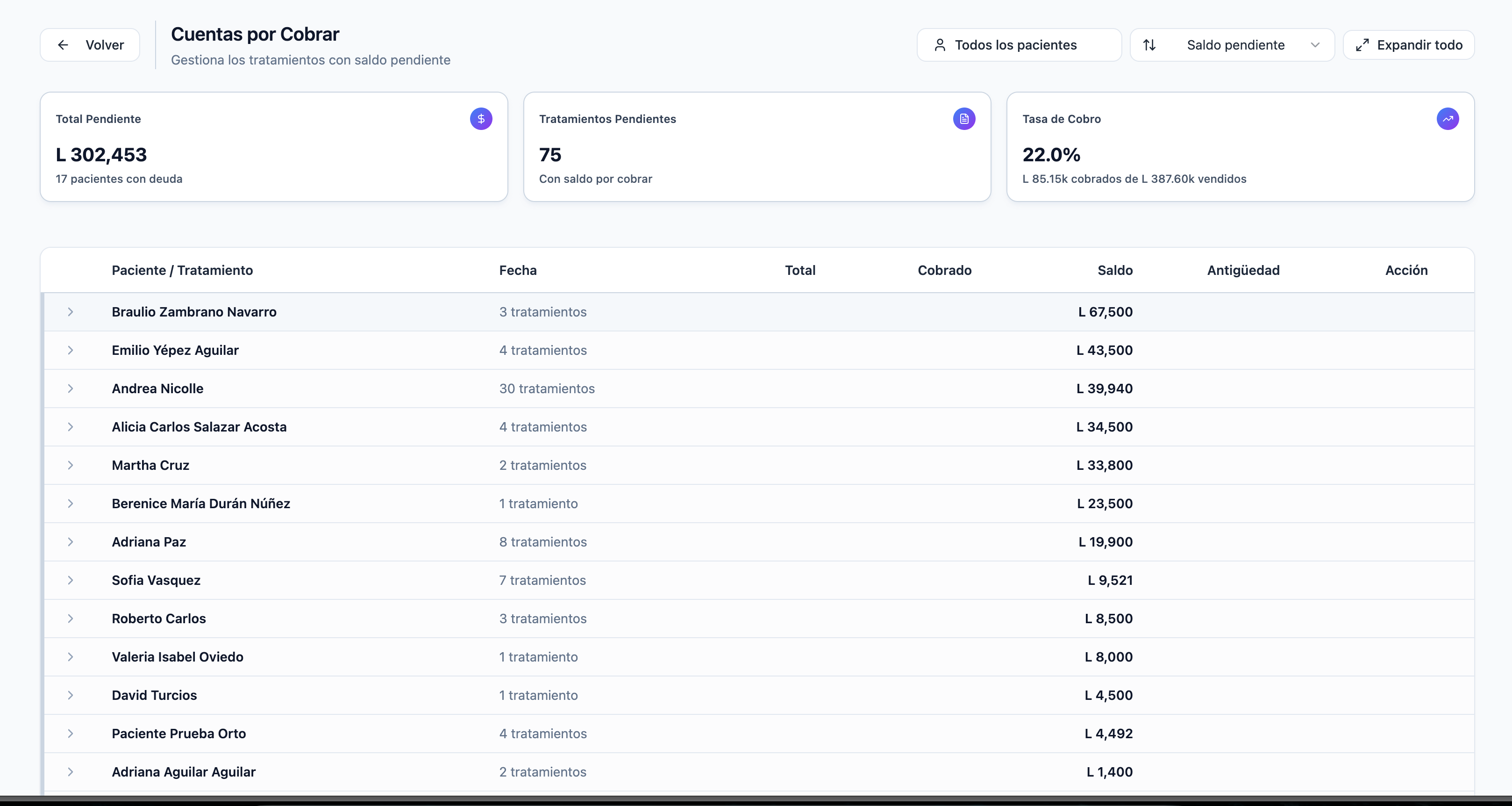
Zendy agrupa automáticamente todos los tratamientos con saldo pendiente en el módulo Finanzas > Ventas > Cuentas por Cobrar. Ahí puedes ver:
Qué pacientes tienen tratamientos por pagar
Cuánto debe cada uno
Cuántos días lleva pendiente cada tratamiento
El total de dinero por cobrar en la clínica
Desde esta vista puedes filtrar por paciente, ordenar por saldo o antigüedad, y acceder directamente a los detalles de cada tratamiento para registrar pagos o revisar costos.
¿Qué hacer después?
Con los pagos registrados y los costos controlados, puedes revisar la rentabilidad real de tu clínica en el Dashboard y en la página de Ventas.