
Dashboard: Reportes Financieros y KPIs
El Dashboard es tu centro de monitoreo financiero y operativo. Aquí ves en tiempo real cómo está funcionando tu clínica: cuánto estás generando, cuántos pacientes atendiste, qué tratamientos completaste y qué gastos llevas. Todo se construye automáticamente desde la información clínica que ya registras día a día.
No tienes que hacer reportes manualmente ni exportar a Excel. Cada vez que completas un tratamiento, registras un pago o agendas una cita, el Dashboard se actualiza solo. Los números que ves aquí vienen directamente de los expedientes de tus pacientes.
Necesitas permisos de "Dashboard" para acceder a esta vista. Si no ves esta opción en el menú lateral, contacta a tu administrador.
Acceder al Dashboard
Desde el menú lateral, selecciona Dashboard. La página se carga automáticamente si tienes los permisos configurados.
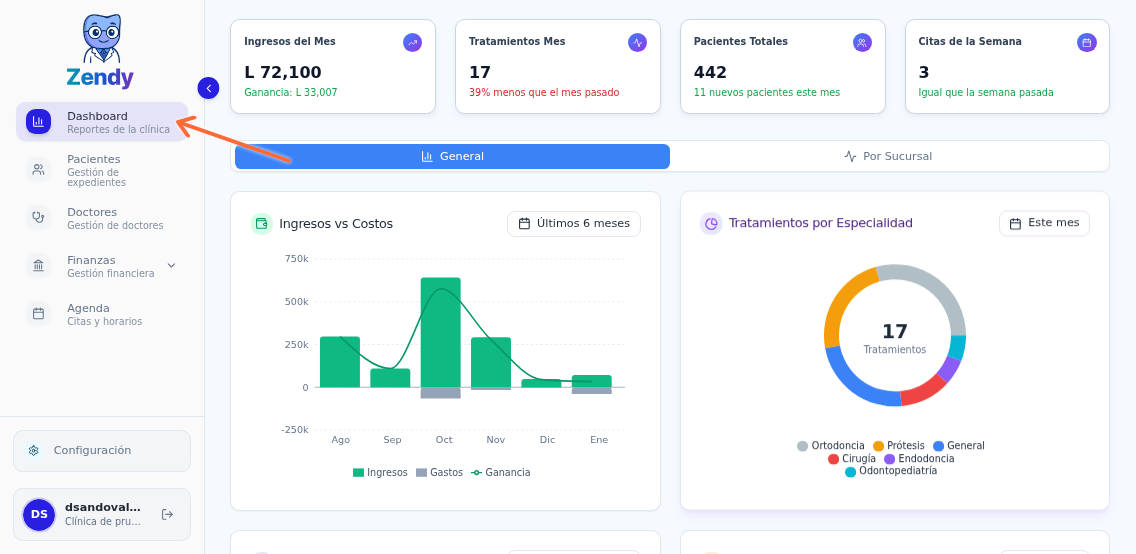
Por defecto, el Dashboard muestra los datos de los últimos 6 meses. Puedes cambiar este periodo en cualquier momento usando el filtro de fechas.
Vista General: KPIs y Gráficas
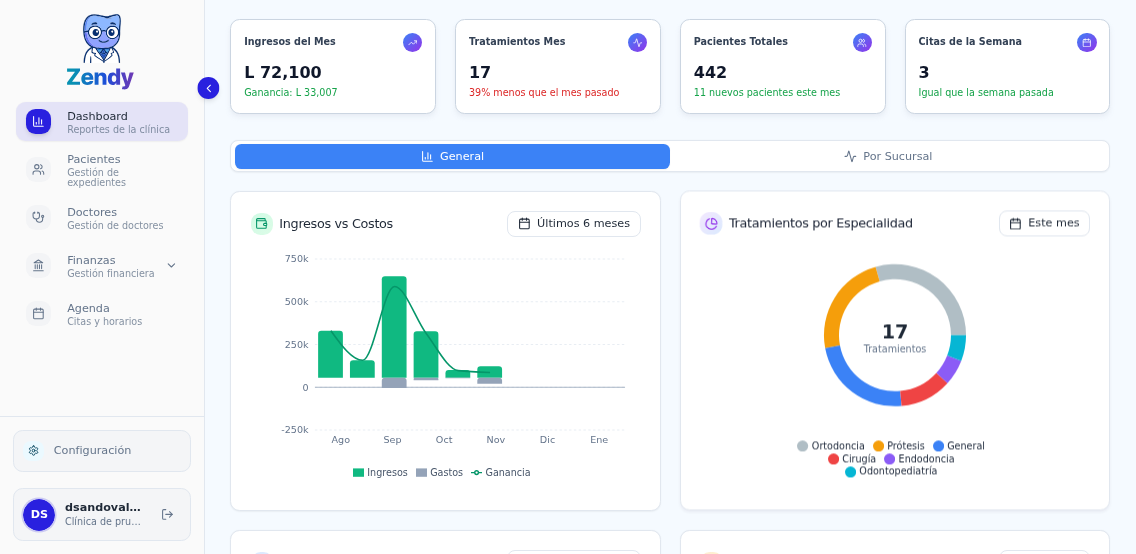
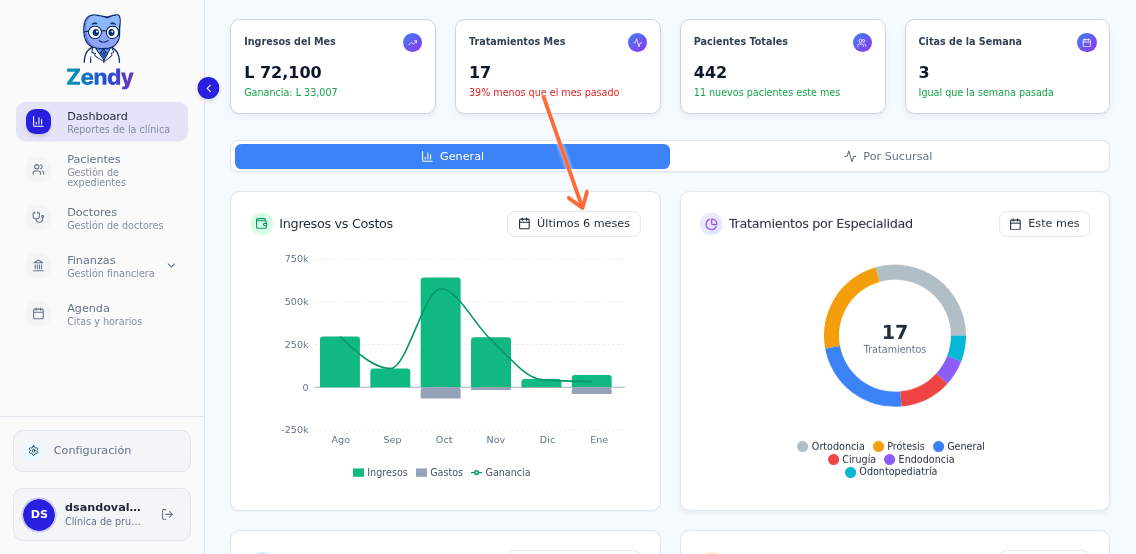
La vista principal del Dashboard está dividida en dos áreas: indicadores clave en la parte superior y gráficas de análisis debajo.
Indicadores Clave (KPIs)
En la parte superior encontrarás cuatro tarjetas con las métricas esenciales de tu clínica:
Ingresos del Mes — Muestra el total facturado en el mes actual más la ganancia neta (ingresos menos costos). Este número se actualiza cada vez que registras un pago vinculado a un tratamiento.
Tratamientos del Mes — Cantidad de procedimientos completados en el mes, con el porcentaje de cambio respecto al mes anterior. Si es tu primer mes, verás el mensaje "Primer mes con tratamientos".
Pacientes Totales — Número total de pacientes registrados en la clínica, más cuántos nuevos pacientes agregaste este mes. Cada vez que creas un expediente nuevo, esta cifra se incrementa automáticamente.
Citas de la Semana — Citas programadas para los próximos 7 días, con el porcentaje de cambio respecto a la semana pasada. Te ayuda a anticipar la carga de trabajo.
Todos los KPIs se actualizan en tiempo real. No tienes que refrescar la página ni generar reportes manualmente.
Gráficas de Análisis
Debajo de los KPIs, el Dashboard incluye gráficas interactivas que te permiten analizar tendencias y patrones en tu clínica.
Ingresos vs Costos
Esta gráfica de barras compara tus ingresos por tratamientos (barras verdes), costos registrados (barras grises) y ganancia neta (línea verde). Te ayuda a identificar qué meses fueron más rentables y a controlar tus gastos.
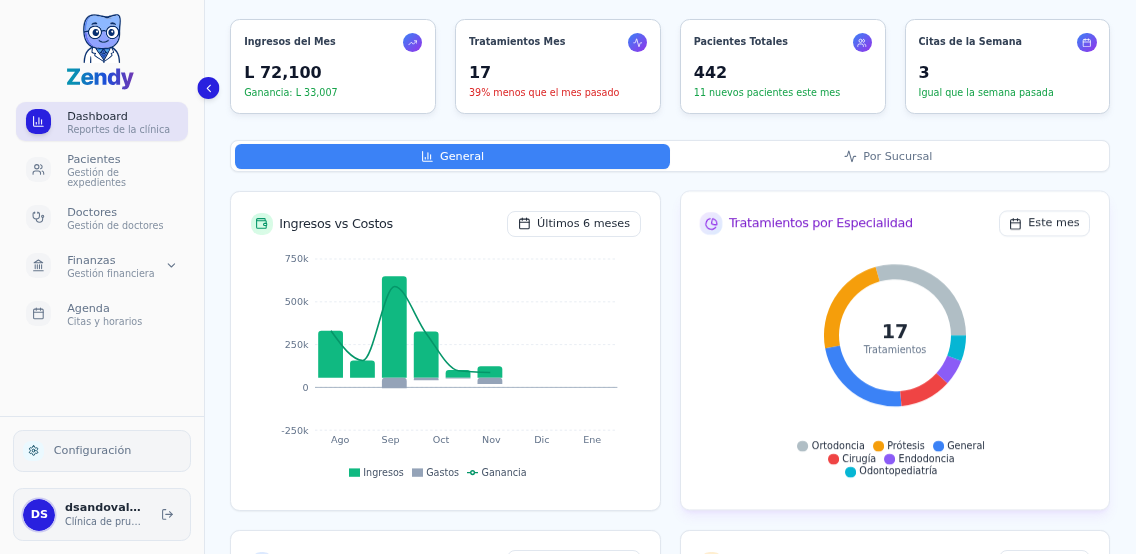
Una brecha amplia entre ingresos y costos indica buena rentabilidad. Si las barras se acercan o se cruzan, es momento de revisar tus gastos.
Resumen de Gastos
Gráfica de pastel que muestra la distribución porcentual de tus gastos por categoría: comisiones de doctores, costos de tratamientos y gastos generales. Al pasar el cursor sobre cada segmento, ves el monto exacto y el porcentaje.
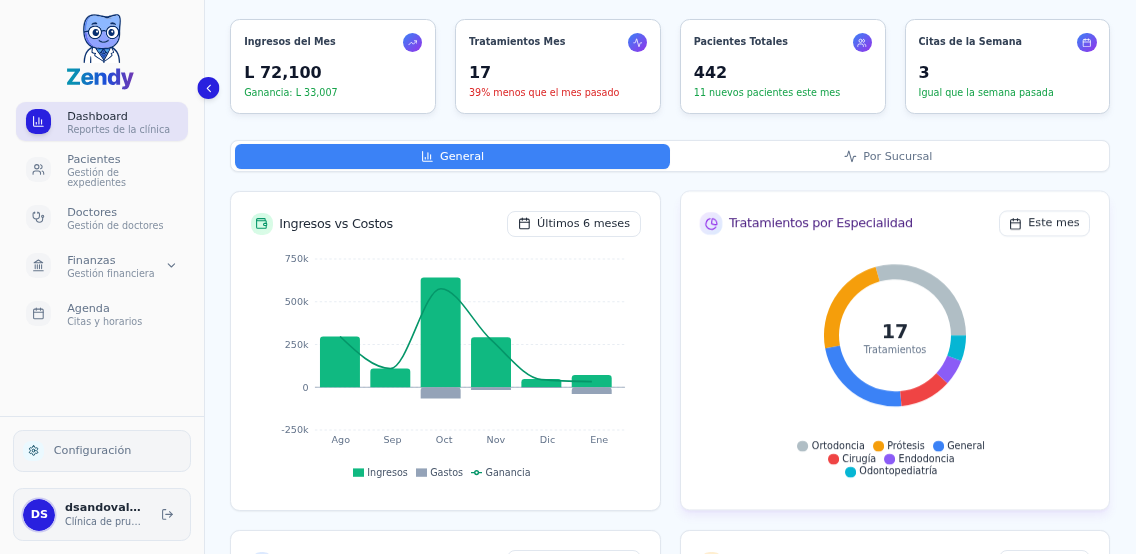
Usa esta gráfica para identificar en qué se va tu dinero y ajustar tu presupuesto.
Tratamientos por Especialidad
Gráfica de pastel que agrupa los tratamientos realizados según la especialidad del doctor asignado. Útil para identificar qué tipo de procedimientos son más frecuentes en tu clínica y qué especialidades están generando más actividad.
Puedes hacer clic en las especialidades de la leyenda para ocultarlas o mostrarlas en la gráfica.
Tendencia de Ingresos
Gráfica de líneas que muestra la evolución de tus ingresos a lo largo del tiempo. Te permite detectar estacionalidad, evaluar crecimiento sostenido y comparar el desempeño entre meses.
Cantidad de Tratamientos
Gráfica de barras que representa el número de tratamientos completados por mes. Útil para medir volumen de trabajo e identificar meses de alta o baja demanda.
Filtrar por Periodo
En la esquina superior derecha del Dashboard encontrarás el selector de periodo. Haz clic para elegir entre:
Todos — Todo el historial disponible
Este año
Año pasado
Últimos 6 meses (predeterminado)
Últimos 3 meses
Este mes
Mes pasado
También puedes seleccionar un rango personalizado con fechas específicas. Todas las gráficas y KPIs se actualizan automáticamente cuando cambias el periodo.
Cómo se Generan los Datos Automáticamente
El Dashboard no requiere que hagas reportes manuales. Toda la información se genera automáticamente desde las acciones clínicas que realizas día a día:
Crear pacientes — Incrementa "Pacientes Totales" y "Nuevos pacientes este mes".
Completar tratamientos — Alimenta "Tratamientos del Mes", las gráficas de tendencias y la distribución por especialidad. El tratamiento debe estar marcado como "Completado" en el expediente del paciente.
Registrar pagos — Vincula ingresos a tratamientos para que se reflejen en las gráficas financieras. Los pagos aparecen automáticamente en "Ingresos del Mes" y "Tendencia de Ingresos".
Registrar gastos — Aparecen en "Resumen de Gastos" e "Ingresos vs Costos". Puedes registrar gastos desde el módulo de gestión financiera.
Programar citas — Incrementa "Citas de la Semana". Solo se cuentan las citas futuras programadas para los próximos 7 días.
Asignar doctores con especialidades — Genera la gráfica "Tratamientos por Especialidad". Asegúrate de asignar especialidades a tus doctores en la configuración de usuarios.
Todo está integrado. No tienes que exportar datos, hacer cálculos manuales ni crear reportes en Excel. El Dashboard refleja el estado real de tu clínica en tiempo real.
Si No Ves Datos
Si acabas de comenzar a usar Zendy o no hay información en el periodo seleccionado, verás mensajes como:
"Sin datos de ingresos este mes"
"Sin gastos registrados"
"No hay datos disponibles para el período seleccionado"
Esto es normal. A medida que vayas registrando pacientes, completando tratamientos y registrando pagos, las gráficas se poblarán automáticamente.
Vista Por Sucursal (Si Aplica)
Si tu clínica tiene el sistema de múltiples sucursales activado, verás dos pestañas en la parte superior del Dashboard:
General — Vista consolidada de toda la clínica
Por Sucursal — Análisis comparativo entre sucursales
Para activar el sistema de sucursales, ve a Settings → Gestión de Sucursales y crea tus ubicaciones. Una vez configuradas, el Dashboard mostrará automáticamente las pestañas y las gráficas comparativas.
La vista "Por Sucursal" incluye:
Distribución de Ingresos por Sucursal — Gráfica de pastel que muestra el porcentaje de ingresos que genera cada sucursal. Al pasar el cursor sobre cada segmento, ves el nombre de la sucursal, ingresos totales, porcentaje y cantidad de tratamientos.
Comparación por Sucursal — Gráfica de barras que compara ingresos o tratamientos entre sucursales. Usa el menú desplegable para alternar entre "Ingresos" (opción predeterminada) y "Tratamientos".
Tendencias por Sucursal — Gráfica de líneas que muestra la evolución de ingresos a lo largo del tiempo para cada sucursal. Puedes ver todas las sucursales juntas o seleccionar una individual para analizarla por separado.
Usa la vista "Por Sucursal" para identificar cuál ubicación es más rentable, comparar desempeño entre sedes y replicar estrategias exitosas.
¿Qué hacer después?
Con las métricas del Dashboard puedes identificar oportunidades de mejora y profundizar en la gestión financiera detallada de tratamientos y gastos.