
Registrar Diagnósticos en el Odontograma
El odontograma es el mapa visual del estado dental de tu paciente. Desde el expediente, en la pestaña Odontograma, puedes registrar diagnósticos que se marcan directamente sobre los dientes, creando un registro clínico visual y completo.
Zendy te permite registrar diagnósticos de dos formas: usando inteligencia artificial para dictarlos en lenguaje natural, o manualmente diente por diente.
Antes de registrar diagnósticos, asegúrate de tener creado el expediente del paciente. Consulta Cómo Crear y Gestionar Pacientes si aún no lo has hecho.
Cómo Acceder al Odontograma
Desde la lista de pacientes, haz clic en el paciente que deseas evaluar. En el expediente del paciente, selecciona la pestaña Odontograma.
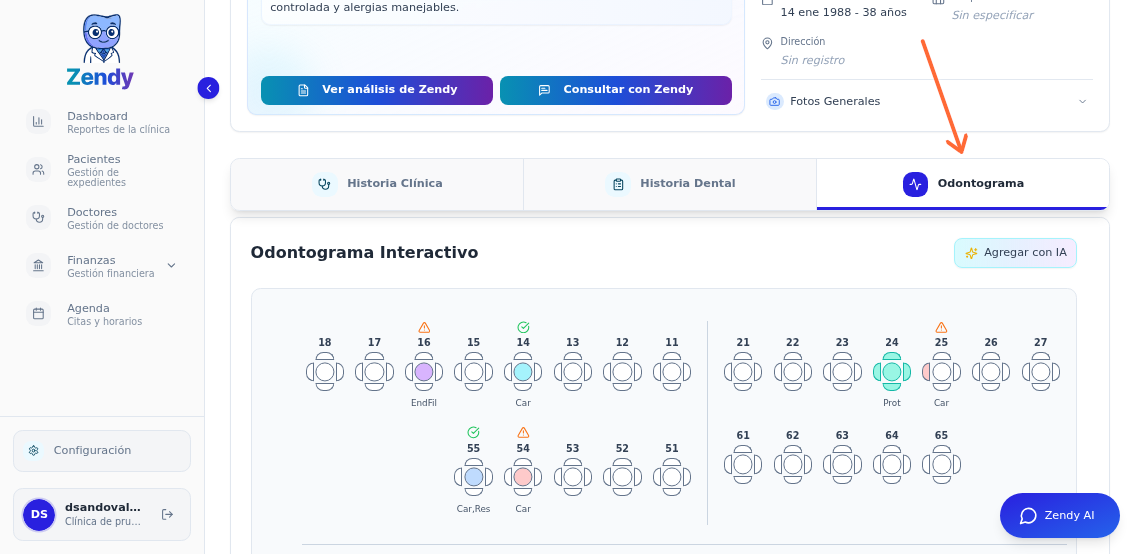
Aquí verás el mapa dental completo del paciente. Desde esta vista puedes registrar diagnósticos y visualizar el estado de cada diente.
Registrar Diagnósticos con IA
La forma más rápida de registrar diagnósticos es usando la inteligencia artificial de Zendy. Puedes dictar o escribir en lenguaje natural todos los hallazgos clínicos y la IA los procesará automáticamente.
Dictar los hallazgos
En la pestaña Odontograma, haz clic en el botón Agregar con IA.
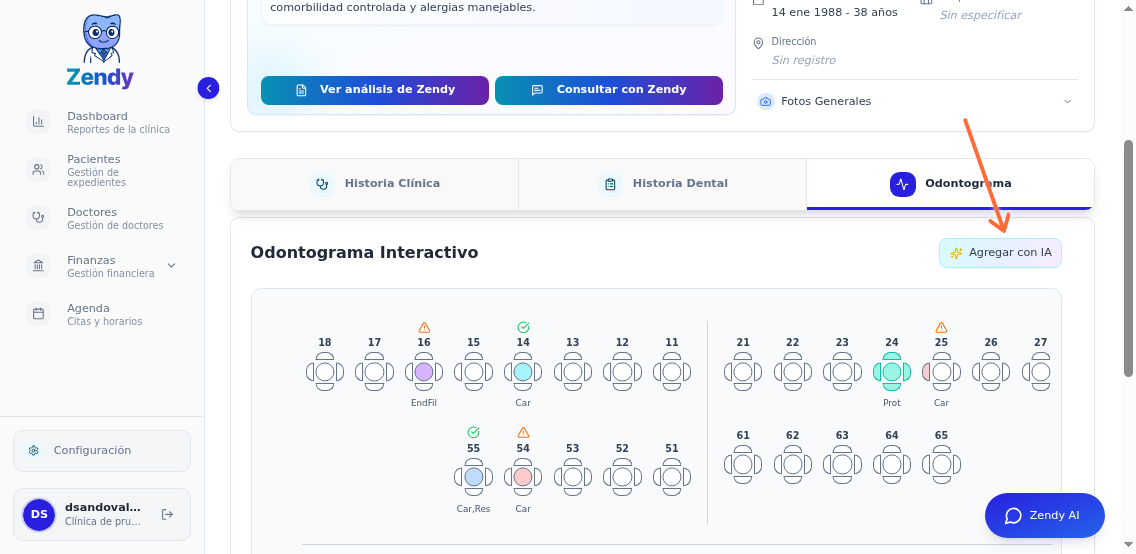
Se abrirá una ventana donde puedes escribir o dictar tus observaciones clínicas. Habla como lo harías normalmente durante una evaluación.
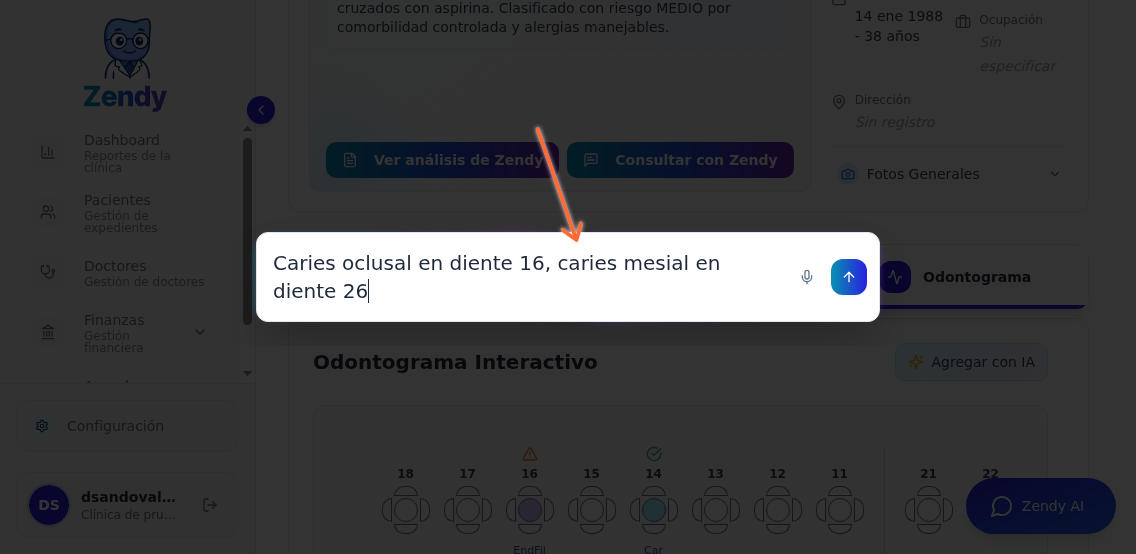
Ejemplo de dictado: "Caries oclusal en diente 16, endo filtrada en 12, fractura vestibular en 11, ausente 36"
Una vez que termines de dictar, haz clic en el boton de enviar. La IA analizará tu dictado y generará los diagnósticos correspondientes.
Revisar y aprobar los diagnósticos
Después de procesar, verás una lista con todos los diagnósticos que la IA detectó. Cada diagnóstico muestra el diente, la condición y las caras afectadas.
Para cada diagnóstico puedes:
Aprobar - Si el diagnóstico es correcto, confírmalo tal como está
Editar - Si necesitas ajustar algún detalle, modifica el diagnóstico antes de guardarlo
Eliminar - Si la IA detectó algo incorrecto, elimínalo de la lista
Siempre revisa los resultados de la IA antes de aprobar. La inteligencia artificial es una herramienta de apoyo, pero la responsabilidad clínica final es tuya.
Una vez que hayas revisado todos los diagnósticos, apruébalos. Se guardarán automáticamente en el odontograma.
Registrar Diagnósticos Manualmente
Si prefieres registrar diagnósticos uno por uno, puedes hacerlo directamente desde el odontograma.
Haz clic en el diente que deseas evaluar. Se abrirá un panel lateral con las opciones para ese diente. Selecciona Registrar Diagnóstico.
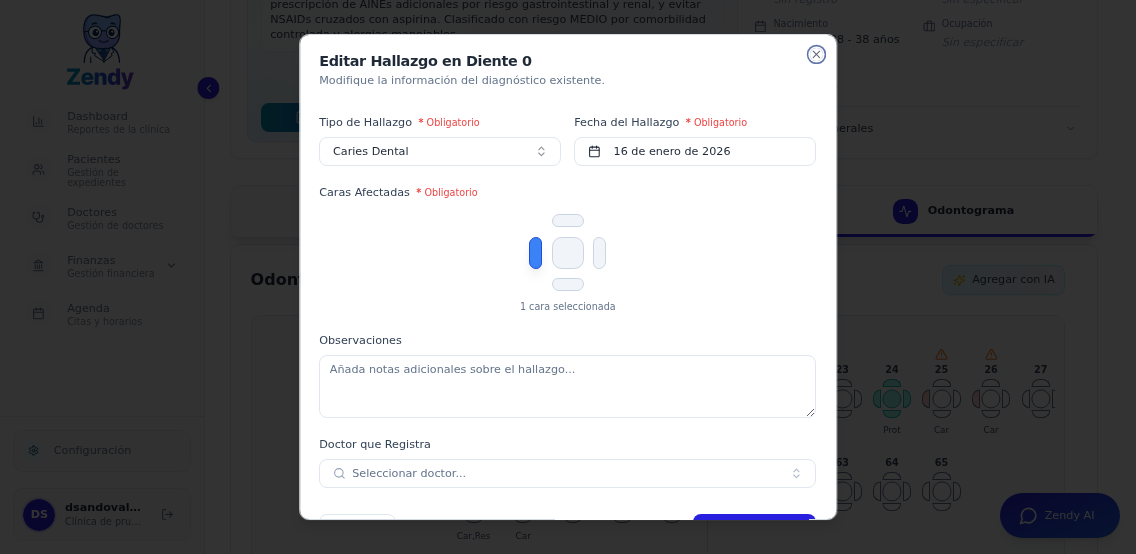
Completa la información del diagnóstico:
Tipo de Hallazgo - Selecciona la condición (caries, fractura, ausente, etc.)
Caras Afectadas - Marca las superficies del diente comprometidas: oclusal, vestibular, lingual, mesial, distal
Fecha del Hallazgo - Cuándo se detectó
Observaciones - Notas clínicas adicionales (opcional)
Haz clic en Guardar. El diagnóstico aparecerá marcado en el diente correspondiente.
Puedes registrar múltiples diagnósticos para el mismo diente si tiene varias condiciones. Cada uno quedará registrado en el historial.
Ver los Diagnósticos Registrados
Una vez que registres diagnósticos, el odontograma muestra visualmente el estado de cada diente con códigos de color y marcas específicas.
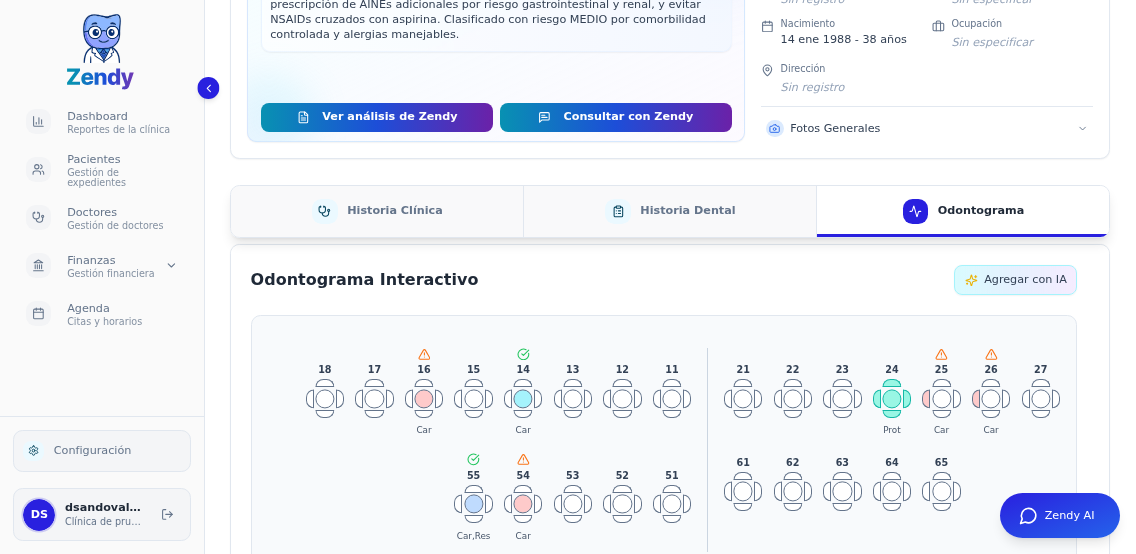
Para ver el detalle completo de un diagnóstico, haz clic en el diente marcado. Se abrirá el panel lateral con el historial completo de ese diente.
¿Qué hacer después?
Una vez que registraste los diagnósticos, el siguiente paso es crear el plan de tratamiento basado en estos hallazgos clínicos.